Cómo Aplanar un PDF | Guía 2026 y Herramienta Online
Aplanar un PDF significa convertir diferentes elementos como texto, imágenes, anotaciones, firmas y campos de formulario en contenido fijo dentro de la página. Es especialmente útil para profesionales que necesitan un documento final que conserve su apariencia al compartirlo, imprimirlo o abrirlo en diferentes dispositivos.
Cuando un PDF está aplanado, sus elementos interactivos dejan de funcionar como objetos independientes. Esto ayuda a mantener el documento con un aspecto consistente y reduce el riesgo de cambios no deseados después de enviarlo.
Aplanar un PDF puede parecer complicado, pero no lo es cuando utilizas el método adecuado. En esta guía te mostramos dos métodos prácticos para aplanar un PDF. El segundo método es una opción sencilla para trabajar con documentos PDF desde el navegador. Pero antes, veamos qué significa realmente aplanar un PDF.
¿Qué significa aplanar un PDF?
Aplanar un PDF es el proceso de convertir elementos interactivos del documento, como campos de formulario, anotaciones, comentarios, firmas y otros objetos, en contenido fijo de la página.
El objetivo principal es finalizar el documento y hacer que esos elementos dejen de ser editables o interactivos. De esta forma, el PDF puede mantener una apariencia más consistente cuando se abre en diferentes dispositivos o se prepara para imprimir.
Por ejemplo, si completas un formulario PDF y después lo aplanas, los datos introducidos pasan a formar parte de la página en lugar de permanecer como campos que se pueden modificar.
#1 Imprimir a PDF (método convencional)
Una forma tradicional de aplanar un PDF es utilizar la función de impresión y volver a guardarlo como PDF. Este método puede funcionar para documentos sencillos, aunque no siempre ofrece el mejor control para archivos complejos.
- Abre el archivo PDF en tu lector de PDF.
- Haz clic en la opción “Imprimir” o utiliza el atajo Ctrl + P.
- En lugar de elegir una impresora física, selecciona la opción para guardar como PDF.
- Elige el formato PDF y guarda el nuevo archivo en tu dispositivo.
Este método es sencillo y puede ser suficiente para archivos básicos, pero tiene algunas limitaciones cuando trabajas con formularios, anotaciones u otros elementos interactivos.
¿Dónde tiene limitaciones este método?
- Pérdida de elementos interactivos - Los formularios rellenables, botones, enlaces, casillas y otros elementos interactivos pueden dejar de funcionar.
- Posibles cambios de formato - Dependiendo del archivo y de la configuración de impresión, algunos elementos pueden cambiar ligeramente de posición o apariencia.
- No es ideal para PDF complejos: Los documentos con muchos campos, anotaciones o elementos pueden no producir el resultado esperado.
- Poco control durante el proceso: El método de impresión ofrece pocas opciones para seleccionar exactamente qué elementos quieres conservar o fijar.
- La calidad puede depender de la configuración: El resultado puede variar según el lector PDF y las opciones de impresión utilizadas.
¿Cuándo puedes utilizar este método?
Puedes utilizar el método de imprimir a PDF cuando trabajas con documentos sencillos y no necesitas conservar elementos interactivos. Es una solución rápida para casos básicos.
#2 Usar una herramienta para aplanar o combinar PDF
Existen diferentes herramientas online para trabajar con archivos PDF y convertir documentos terminados en versiones más estáticas. La elección de una herramienta fiable es importante cuando necesitas mantener el formato y la apariencia del documento.
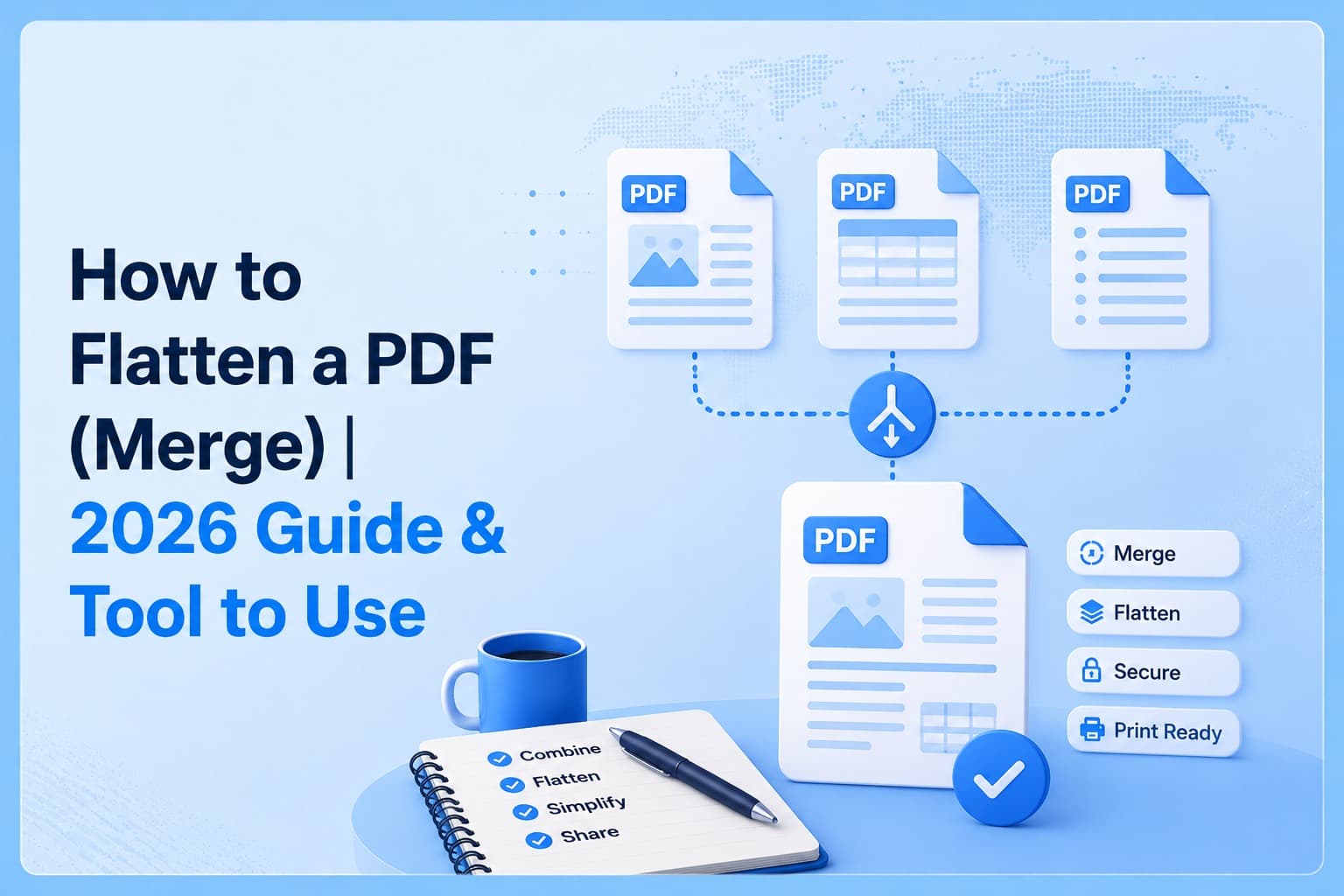
Puedes utilizar la herramienta PDF Merge de WebToolsHub para combinar varios archivos PDF en un solo documento. Si necesitas unir documentos antes de preparar una versión final, esta opción proporciona un proceso sencillo desde el navegador.
Características principales de PDF Merge de WebToolsHub
Método sencillo
La herramienta tiene una interfaz clara y un proceso fácil de seguir. Solo tienes que acceder a la herramienta, subir tus archivos PDF y descargar el documento combinado.
Conservación del formato
La combinación de archivos está diseñada para mantener la estructura y apariencia de los documentos durante el proceso, para que el resultado sea más fácil de revisar y compartir.
Procesamiento rápido
El proceso está pensado para ser rápido y sencillo, permitiéndote trabajar con tus archivos PDF sin configuraciones complicadas ni conocimientos técnicos.
Documento final organizado
Después de combinar tus archivos, obtienes un único documento PDF organizado. Esto puede ser útil cuando necesitas reunir diferentes documentos en un archivo final antes de compartirlo o archivarlo.
Proceso seguro
La privacidad es una preocupación importante cuando utilizas herramientas PDF online. Por eso, siempre debes utilizar servicios que expliquen claramente cómo gestionan los archivos y los datos de los usuarios.
Cómo aplanar un PDF usando WebToolsHub
El proceso es sencillo y solo requiere unos pasos. Puedes preparar tus archivos PDF y utilizar la herramienta desde tu navegador sin necesidad de instalar un programa adicional.
- Paso 1: Accede a la herramienta PDF Merge de WebToolsHub.
- Paso 2: Sube los archivos PDF que quieres combinar.
- Paso 3: Descarga el archivo PDF combinado.
Eso es todo. No necesitas conocimientos técnicos ni una configuración complicada para combinar tus documentos PDF rápidamente desde el navegador.
Comparación de ambos métodos
| Aspecto | Imprimir a PDF | Herramienta PDF Merge |
|---|---|---|
| Calidad de combinación | Moderada | Resultado organizado |
| Facilidad de uso | Sencillo | Sencillo |
| Control | Limitado | Proceso más directo |
| Documentos complejos | Puede causar cambios de formato | Diseñado para combinar archivos PDF |
¿Qué método debes elegir?
Utiliza el método de imprimir a PDF si tu documento es muy sencillo y solo necesitas crear una nueva copia PDF.
Si necesitas combinar varios documentos en un único archivo organizado, puedes utilizar la herramienta PDF Merge de WebToolsHub.
Si tu objetivo específico es aplanar un PDF para convertir formularios, anotaciones o firmas en contenido fijo, asegúrate de utilizar una herramienta que ofrezca una función específica de aplanamiento PDF.
Consejos importantes antes de aplanar un PDF
- Guarda siempre una copia del PDF original antes de aplanarlo.
- Revisa el PDF final antes de enviarlo o compartirlo.
- Comprueba que los textos, imágenes, firmas y anotaciones aparecen correctamente.
- Abre el archivo en diferentes lectores PDF si necesitas comprobar su compatibilidad.
- Comprime el PDF después de aplanarlo si el archivo final es demasiado grande.
- Aplana el documento solo cuando ya no necesites editar sus elementos interactivos.
- Utiliza herramientas PDF fiables y revisa sus prácticas de privacidad.
Conclusión
Aplanar un PDF es un paso útil cuando quieres convertir un documento interactivo en una versión final y más estática. Puede ser especialmente importante para formularios completados, documentos con anotaciones, firmas y otros elementos que no deberían modificarse después de compartir el archivo.
El método tradicional de imprimir a PDF puede funcionar para documentos sencillos, pero puede tener limitaciones con archivos complejos y elementos interactivos.
Si necesitas combinar varios documentos, una herramienta como PDF Merge de WebToolsHub puede ayudarte a reunir tus archivos en un solo PDF de forma rápida y sencilla.
Recuerda que aplanar un PDF y combinar varios PDF no son exactamente lo mismo. Aplanar fija los elementos interactivos dentro de la página, mientras que combinar PDF une varios archivos en un solo documento. Elegir la herramienta correcta depende de lo que quieras conseguir.
Preguntas frecuentes
¿Aplanar un PDF es lo mismo que combinar varios PDF?
No. Aplanar un PDF significa convertir elementos interactivos como formularios, anotaciones o firmas en contenido fijo. Combinar PDF significa unir dos o más archivos PDF en un único documento.
¿Aplanar un PDF reduce el tamaño del archivo?
No necesariamente. El aplanamiento puede cambiar la estructura del documento, pero no debe considerarse una herramienta de compresión. Si quieres reducir el tamaño del archivo, utiliza una herramienta específica para comprimir PDF.
¿Es seguro aplanar un PDF online?
Puede ser seguro si utilizas una herramienta fiable y revisas sus prácticas de privacidad. Para documentos confidenciales, comprueba siempre cómo se procesan, almacenan y eliminan tus archivos.
¿Por qué mi PDF aplanado se ve diferente en otros dispositivos?
Un PDF puede verse diferente si el proceso utilizado modificó elementos del diseño, fuentes, imágenes o configuración de página. Por eso es recomendable revisar el archivo final antes de compartirlo.
¿Se puede editar un PDF después de aplanarlo?
Los elementos interactivos que se han aplanado normalmente dejan de funcionar como campos editables. Por eso es importante guardar una copia del PDF original antes de realizar el proceso.