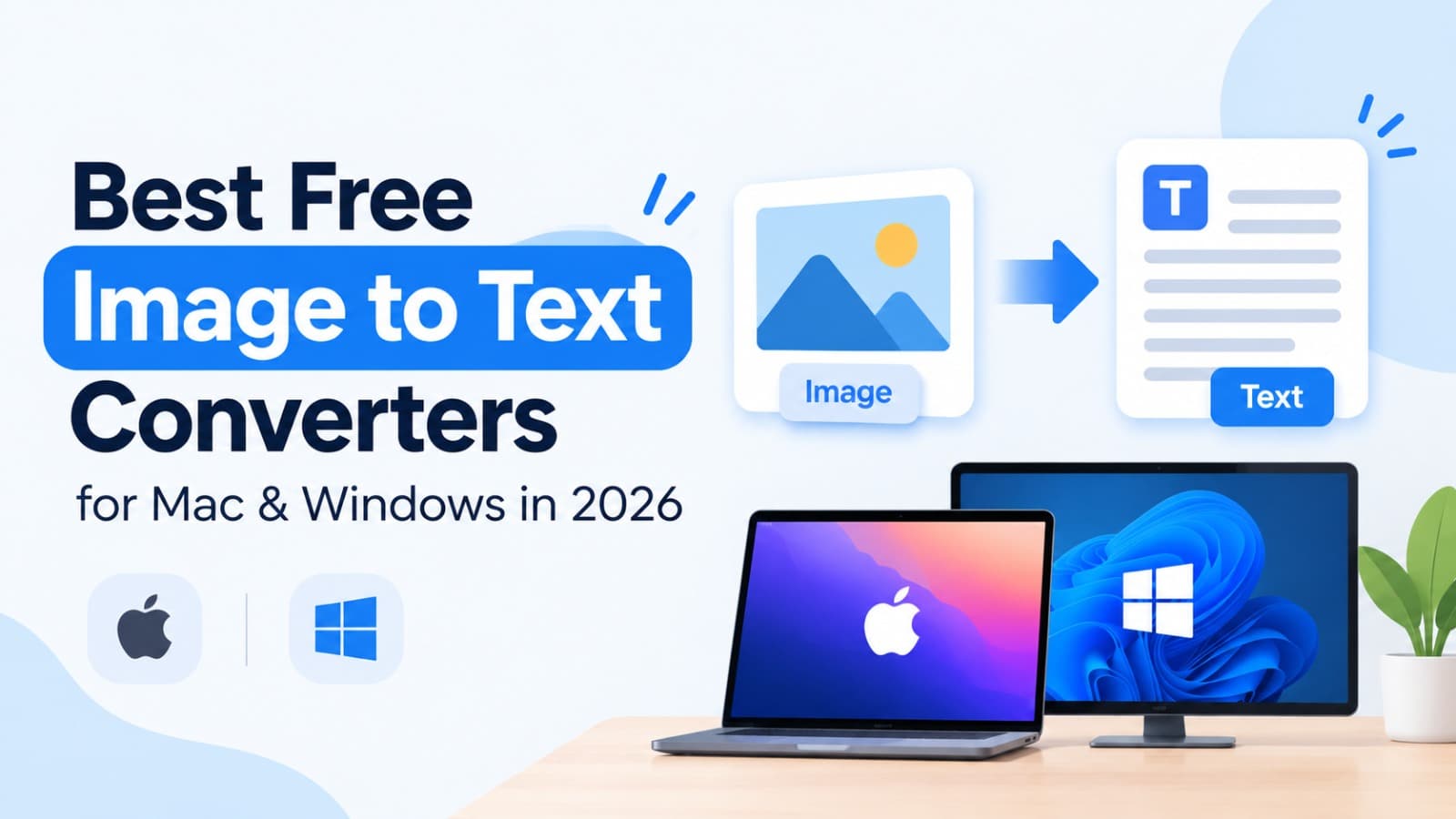
Los mejores conversores de imagen a texto gratis para Mac y Windows en 2026
Tienes una captura de pantalla, una foto de una página o un recibo y necesitas extraer el texto sin tener que volver a escribirlo.
Probablemente no necesites instalar nada. Tanto tu Mac como tu ordenador con Windows pueden hacerlo, y una herramienta online puede cubrir el resto de tus necesidades.
A continuación encontrarás siete opciones gratuitas, para qué sirve mejor cada una y qué debes tener en cuenta para obtener buenos resultados. Si quieres ir directamente al grano, el convertidor de imagen a texto de WebToolsHub funciona en el navegador y no requiere crear una cuenta.
Cómo extraer texto de una imagen en menos de un minuto
Solo necesitas seguir cinco pasos y no hace falta crear una cuenta.
- Abre el convertidor y añade la imagen. Entra en el convertidor de imagen a texto, arrastra el archivo al área de trabajo, haz clic para seleccionarlo o pega directamente una captura de pantalla con Ctrl + V. Admite formatos JPG, PNG, WebP, BMP y GIF.
- Selecciona el idioma del documento. Este paso es más importante de lo que parece. La lista incluye inglés, español, francés, alemán, italiano, portugués, neerlandés, ruso, chino, japonés, árabe, urdu e hindi. Elegir un idioma incorrecto es una de las formas más rápidas de obtener un resultado que no tiene sentido.
- Mejora la imagen si el texto no se ve bien. En las opciones de mejora de imagen encontrarás escala de grises, alto contraste, invertir colores para capturas en modo oscuro y rotación de 90 grados para texto girado. Utiliza estas opciones antes de iniciar el reconocimiento.
- Haz clic en «Extract Text with OCR». El texto aparecerá en el cuadro de resultados. Revísalo antes de utilizarlo, especialmente si contiene nombres, fechas o cifras.
- Copia el texto o descárgalo. Puedes obtener el resultado como texto sin formato, Markdown o JSON. Markdown resulta útil para guardar notas, mientras que JSON puede servir para utilizar los datos en un script.
Hay algo importante que debes saber: todo el proceso de reconocimiento se realiza en tu navegador, por lo que la imagen no sale de tu ordenador. El paso opcional de traducción es la excepción y se explica más adelante.
Comparativa de siete herramientas gratuitas para convertir imágenes a texto
Las siete opciones siguientes son gratuitas. Las diferencias principales están en dónde funcionan, qué formatos de salida ofrecen y si la imagen se envía fuera de tu dispositivo.
| Herramienta | Dispositivo | Ideal para | Principal limitación | ¿La imagen sale del dispositivo? |
|---|---|---|---|---|
| WebToolsHub Image to Text | Cualquier navegador | Archivos guardados y capturas de pantalla. Admite 13 idiomas y permite exportar en TXT, Markdown o JSON. | Procesa una imagen cada vez. | No, funciona en el navegador. |
| Live Text de macOS | Mac | Seleccionar texto dentro de una imagen como si fuera texto normal. | Menos idiomas y no permite descargar un archivo de texto directamente. | No. |
| Acciones de texto de Recortes | Windows 11 | Extraer texto de la pantalla sin configuraciones complicadas. | El resultado se copia al portapapeles. | No. |
| PowerToys Text Extractor | Windows 10 y 11 | Copiar texto de distintas partes de la pantalla, incluso de un vídeo pausado. | Hay que instalar PowerToys y, para otros idiomas, puede ser necesario añadir un paquete de OCR. | No. |
| Google Drive y Documentos de Google | Cualquier navegador | Documentos escaneados y archivos PDF de varias páginas. | El archivo se sube a Google y el formato original puede alterarse. | Sí. |
| Google Lens | Móvil y Chrome | Texto manuscrito, señales y sistemas de escritura poco habituales. | La imagen se envía a Google. | Sí. |
| Tesseract | Mac, Windows y Linux | Procesar cientos de archivos y trabajar con más de 100 idiomas. | Funciona mediante línea de comandos y no incluye una interfaz gráfica propia. | No. |
Hay dos aspectos importantes que conviene aclarar sobre esta comparativa.
En primer lugar, ninguna herramienta gratuita funciona perfectamente con todas las imágenes. Revisa siempre el resultado. Si una página promete un porcentaje de precisión exacto para cada herramienta sin explicar cómo se ha medido, no des por hecho que esa cifra sea fiable.
En segundo lugar, la última columna es una de las diferencias que muchos artículos no explican. Para una nómina, una página del pasaporte o un informe médico, no es lo mismo utilizar una herramienta que procesa la imagen en tu navegador que otra que sube el archivo a un servidor externo.
Las siete herramientas y cómo utilizarlas
1. WebToolsHub Image to Text para archivos guardados
Es una opción adecuada cuando tienes una imagen guardada en tu dispositivo y necesitas obtener el texto como un archivo. Selecciona el idioma del documento y mejora la imagen con las opciones de escala de grises o alto contraste si el texto aparece poco definido. Después, pulsa «Extract Text with OCR».
Puedes guardar el resultado en TXT, Markdown o JSON, una posibilidad que no ofrecen de la misma forma las herramientas integradas de algunos sistemas operativos.
2. Live Text de macOS para copiar texto en un Mac
Abre la imagen en Vista Previa, coloca el puntero sobre las palabras y arrástralo para seleccionarlas. Después, haz clic con la tecla Control y elige «Copiar texto». Si no puedes seleccionar las palabras, activa «Herramientas» y después «Selección de texto».
La función también puede utilizarse en Fotos, Vista Rápida y Safari. Por eso, muchos usuarios de Mac no necesitan instalar otra aplicación. Apple indica que Live Text no está disponible en todos los idiomas o regiones, así que comprueba la compatibilidad si trabajas con un idioma menos habitual.
3. Recortes de Windows 11 para extraer texto rápidamente
Pulsa Windows + Mayús + S, dibuja un recuadro alrededor del texto y utiliza la acción de texto disponible en la captura. No necesitas instalar nada ni aprender un proceso complicado.
El texto se copia al portapapeles, por lo que no se crea automáticamente un archivo independiente.
4. PowerToys Text Extractor para texto que no puedes seleccionar
Pulsa Windows + Mayús + T y arrastra el cursor sobre cualquier zona de la pantalla. El texto se copiará al portapapeles, incluso si procede de un fotograma de vídeo o de una aplicación en la que no puedes seleccionar las palabras normalmente.
PowerToys es una utilidad gratuita de Microsoft que debes instalar una vez. Utiliza de forma predeterminada el idioma del teclado de Windows. Para reconocer otros idiomas, puede ser necesario instalar primero un paquete de idioma OCR compatible.
5. Google Drive para documentos escaneados
Sube la imagen a Google Drive, haz clic con el botón derecho y selecciona «Abrir con Documentos de Google». Google procesará la página y mostrará texto editable debajo de la imagen.
Esta opción puede resultar útil para documentos escaneados largos, aunque el formato y la distribución del contenido pueden quedar desordenados. Recuerda que el archivo se sube a los servidores de Google.
6. Google Lens para escritura manual y sistemas de escritura poco habituales
Google Lens es una opción que puedes probar cuando el texto está escrito a mano o utiliza un sistema de escritura poco habitual. Apunta con la cámara del móvil a la página o haz clic con el botón derecho sobre una imagen en Chrome y selecciona la opción de Lens.
La imagen se envía a Google, por lo que es mejor no utilizar esta opción con documentos privados o información confidencial.
7. Tesseract para procesar cientos de archivos
Tesseract es un motor de reconocimiento óptico de caracteres de código abierto que utilizan numerosas herramientas OCR. Admite más de 100 idiomas y puede ser útil cuando necesitas procesar grandes cantidades de archivos.
Funciona mediante la línea de comandos y no incluye una interfaz gráfica propia. Por eso, resulta más apropiado para personas que se sienten cómodas trabajando con un terminal. Si solo necesitas extraer el texto de un recibo, probablemente te convenga una opción más sencilla.
¿Qué herramienta deberías utilizar?
Elige la herramienta según el tipo de texto que tengas y el dispositivo que utilices, no solo por el nombre o la popularidad de la aplicación.
- Texto que aparece en la pantalla de un Mac: utiliza Live Text, que ya está integrado en el sistema.
- Texto que aparece en la pantalla de Windows: utiliza Recortes para una extracción rápida o PowerToys si necesitas hacerlo muchas veces al día.
- Una foto, captura o recibo guardado que quieres convertir en un archivo: utiliza un convertidor de imagen a texto en el navegador, ya que permite exportar el resultado en TXT, Markdown o JSON.
- Un documento privado que no quieres enviar a terceros: utiliza una herramienta que funcione en tu propio dispositivo. En ese caso, evita subir el archivo a Google Drive o procesarlo con Google Lens.
- Texto en urdu, árabe, hindi u otro sistema de escritura no latino: utiliza un convertidor de navegador que permita seleccionar el idioma manualmente.
- Texto manuscrito: prueba Google Lens, teniendo en cuenta que probablemente tendrás que corregir parte del resultado.
- Una carpeta con cientos de documentos escaneados: considera Tesseract si tienes experiencia con herramientas de línea de comandos.
¿Son gratis estas herramientas y dónde se guarda mi imagen?
Todas las herramientas de esta lista son gratuitas, pero algunas envían la imagen a los servidores de una empresa.
Coste y límites
El convertidor de WebToolsHub no requiere cuenta, correo electrónico ni marca de agua, y no tiene límite de páginas. Live Text y Recortes vienen incluidos en el sistema operativo. PowerToys y Tesseract son gratuitos y de código abierto. Google Drive requiere una cuenta de Google.
Qué ocurre con tu imagen
El convertidor de WebToolsHub realiza el reconocimiento dentro del navegador, por lo que la imagen no se sube a otro lugar. Live Text, Recortes, PowerToys y Tesseract también funcionan en tu propio dispositivo. Google Drive y Google Lens son las dos opciones de esta lista que reciben el archivo.
La excepción que debes tener en cuenta
Si utilizas el botón de traducción después de extraer el texto, se envía el texto reconocido —no la imagen original— a un servicio de traducción externo para realizar ese paso. La herramienta lo indica en su página. Evita utilizar esa función con contenido confidencial y, si lo necesitas, traduce el texto por tu cuenta más adelante.
En la práctica, los extractos bancarios, documentos de identidad, informes médicos y contratos deberían procesarse con una herramienta que funcione en el propio dispositivo. Para una foto de la carta de un restaurante, esta diferencia puede tener menos importancia.
Qué determina realmente que el OCR funcione bien
La calidad de la imagen importa mucho más que la herramienta elegida. Estas recomendaciones se basan en la documentación de Tesseract, un motor utilizado por numerosas soluciones OCR gratuitas, y también resultan útiles para otros sistemas de reconocimiento.
300 DPI: una referencia importante
Tesseract funciona mejor con imágenes de al menos 300 DPI. Por eso, un escaneo nítido suele ofrecer mejores resultados que una foto tomada rápidamente con el móvil. En términos sencillos, las letras necesitan suficientes píxeles para que el sistema pueda reconocer su forma. Ampliar una imagen pequeña no añade detalles que no existían en el original.
Si vas a capturar texto pequeño en una pantalla, amplía primero la página y después haz la captura. Así obtendrás letras más grandes y un resultado mejor con muy poco esfuerzo.
Texto oscuro sobre un fondo claro
Las versiones actuales de Tesseract están preparadas para reconocer letras oscuras sobre fondos claros. Una captura en modo oscuro presenta la situación contraria, por lo que el texto blanco sobre negro puede producir resultados confusos.
Para estos casos sirve la opción «Invertir colores». Actívala cuando trabajes con capturas en modo oscuro: el mismo texto puede resultar mucho más fácil de reconocer.
La imagen debe estar recta, no inclinada
El OCR divide la página en líneas antes de reconocer las letras. La documentación de Tesseract advierte que la detección de líneas empeora cuando la página está inclinada, lo que puede perjudicar el resultado final.
Fotografía la página desde arriba y mantenla plana, en lugar de hacer la foto desde un ángulo lateral. Utiliza la opción de rotación de 90 grados para el texto girado y vuelve a hacer la foto si la página está inclinada varios grados.
Deja un pequeño margen alrededor del texto
Recortar la imagen demasiado cerca de las letras puede provocar errores. La documentación recomienda añadir un borde de aproximadamente 10 píxeles y advierte de que un recorte demasiado ajustado alrededor de una sola palabra puede generar una página vacía.
Sin embargo, dejar demasiado espacio vacío tampoco ayuda. Una palabra aislada en medio de un fondo grande puede confundir el análisis de la página. Recorta la imagen alrededor del texto y deja un pequeño margen.
Las tablas y los recibos son casos complicados
Hay dos puntos débiles conocidos. Las tablas necesitan un tratamiento específico de la distribución del contenido, por lo que las columnas pueden aparecer mezcladas en una sola línea de texto. Además, estos motores están optimizados para reconocer frases normales, así que pueden interpretar peor los códigos, los números de referencia y los datos de los recibos.
No significa necesariamente que una herramienta concreta funcione mal. Es la razón por la que conviene revisar manualmente los importes, las fechas y los números de referencia.
Selecciona el idioma correcto antes de empezar
Un motor OCR compara las formas de las letras con los patrones del idioma para el que está configurado. Si seleccionas inglés y le das un texto en urdu, puede intentar interpretar los caracteres como letras latinas parecidas.
Elegir el idioma correcto en el menú puede mejorar el resultado más que muchos otros ajustes combinados.
¿Por qué se ha extraído mal el texto?
La mayoría de los errores habituales se pueden relacionar con uno de los siguientes problemas. Identifica el que aparece en tu imagen y prueba la solución correspondiente.
| Problema observado | Por qué ocurre | Cómo solucionarlo |
|---|---|---|
| Aparecen letras y símbolos aleatorios. | Se ha seleccionado un idioma de documento incorrecto. | Selecciona el idioma que corresponde al texto y vuelve a ejecutar el reconocimiento. |
| Una captura en modo oscuro produce un resultado ilegible. | El motor espera letras oscuras sobre un fondo claro. | Activa la opción «Invertir colores». |
| No se reconoce el texto tenue o gris. | Existe poco contraste entre las letras y el fondo. | Prueba primero la escala de grises y después el alto contraste. |
| No aparece ningún resultado. | El recorte es demasiado estrecho o hay una sola palabra sobre un fondo demasiado grande. | Vuelve a recortar la imagen alrededor del texto y deja un pequeño margen. |
| Se reconoce mal casi una letra de cada dos. | La imagen tiene poca resolución, posiblemente inferior a unos 300 DPI. | Amplía la página antes de hacer la captura o vuelve a escanearla a 300 DPI. |
| Las líneas de texto se mezclan. | La página está inclinada en la fotografía. | Fotografía la página desde arriba o gírala hasta que quede recta. |
| Una tabla aparece como una única línea desordenada. | La distribución en columnas es una de las limitaciones conocidas del OCR. | Extrae el texto y reconstruye las columnas manualmente. |
| La escritura a mano se reconoce mal. | Estos motores se han diseñado principalmente para texto impreso. | Prueba Google Lens y revisa el resultado para corregir los errores. |
| Un número del recibo contiene una cifra incorrecta. | Los motores reconocen peor algunos códigos y números que las palabras habituales. | Comprueba manualmente todos los importes, las fechas y los números de referencia. |
Si detectas dos o más problemas a la vez, mejora primero la imagen y después revisa el idioma seleccionado. Estos dos pasos suelen resolver muchos de los errores más frecuentes.
Otras herramientas gratuitas que pueden ayudarte
- Convertidor de PDF a texto: es la opción adecuada cuando el contenido está en un archivo PDF y no en una imagen independiente.
- Recortador de imágenes: permite recortar una foto para centrarse en la zona que contiene el texto y puede mejorar el resultado del OCR.
- Compresor de imágenes: reduce el tamaño del archivo después de extraer el texto, si necesitas guardar o compartir la imagen original.
Conclusión
Los conversores de imagen a texto gratuitos facilitan la copia de texto de fotos, capturas de pantalla y páginas escaneadas. Los usuarios de Mac y Windows pueden elegir entre funciones integradas, herramientas online y programas OCR especializados.
Si buscas una opción sencilla que funcione en el navegador, prueba el convertidor de imagen a texto de WebToolsHub. Elige la herramienta que mejor se adapte a tu forma de trabajar, utiliza una imagen nítida y revisa el texto extraído para comprobar que sea correcto.
Preguntas frecuentes
¿Cuál es el mejor convertidor de imagen a texto gratis?
Para muchas tareas, la mejor opción puede ser la que ya tienes en tu ordenador. Los usuarios de Mac pueden utilizar Live Text y los de Windows 11 pueden probar Recortes. Un convertidor online resulta útil cuando necesitas guardar el resultado en un archivo o reconocer un idioma que las herramientas integradas no admiten.
¿Puedo convertir una imagen a texto sin subirla a Internet?
Sí. El convertidor de WebToolsHub realiza el proceso dentro del navegador. Live Text, Recortes, PowerToys y Tesseract también funcionan en tu propio dispositivo. Google Drive y Google Lens son las dos opciones de esta lista que reciben tu archivo.
¿Cómo puedo copiar texto de una imagen en un Mac?
Abre la imagen en Vista Previa, arrastra el cursor sobre las palabras y haz clic con la tecla Control para elegir «Copiar texto». Si no puedes seleccionar el texto, activa «Herramientas» y después «Selección de texto».
¿Cómo puedo extraer texto de una captura de pantalla en Windows?
Pulsa Windows + Mayús + S para hacer una captura y utiliza la acción de texto disponible. Si quieres extraer texto de cualquier zona de la pantalla, instala PowerToys y pulsa Windows + Mayús + T.
¿Hay alguna herramienta gratuita que reconozca la escritura a mano?
Algunas herramientas pueden hacerlo en determinadas situaciones, pero ninguna ofrece resultados fiables en todos los casos. Google Lens suele funcionar mejor con escritura manuscrita clara. Aun así, tendrás que revisar nombres, números y caracteres poco habituales.
¿Qué idiomas puedo utilizar para extraer texto de una imagen?
El convertidor del navegador admite 13 idiomas, entre ellos árabe, urdu, hindi, chino y japonés. Tesseract admite más de 100 idiomas. Selecciona siempre el idioma adecuado antes de iniciar el reconocimiento.
¿El OCR gratuito es suficientemente preciso para documentos oficiales?
Para leer y copiar texto puede ser suficiente. Sin embargo, si vas a utilizar el resultado para un trámite oficial, revisa cada línea con cuidado. Los números y las fechas son algunos de los elementos que estas herramientas pueden interpretar incorrectamente.