Cómo convertir cualquier imagen en texto editable en segundos
Una de las cosas más molestas en el trabajo es necesitar un párrafo de una imagen y tener que escribirlo a mano. Puede ser una dirección en una factura, una frase de un libro, una tabla en una presentación o un mensaje de error en una captura de pantalla. Escribir todo a mano lleva mucho tiempo.
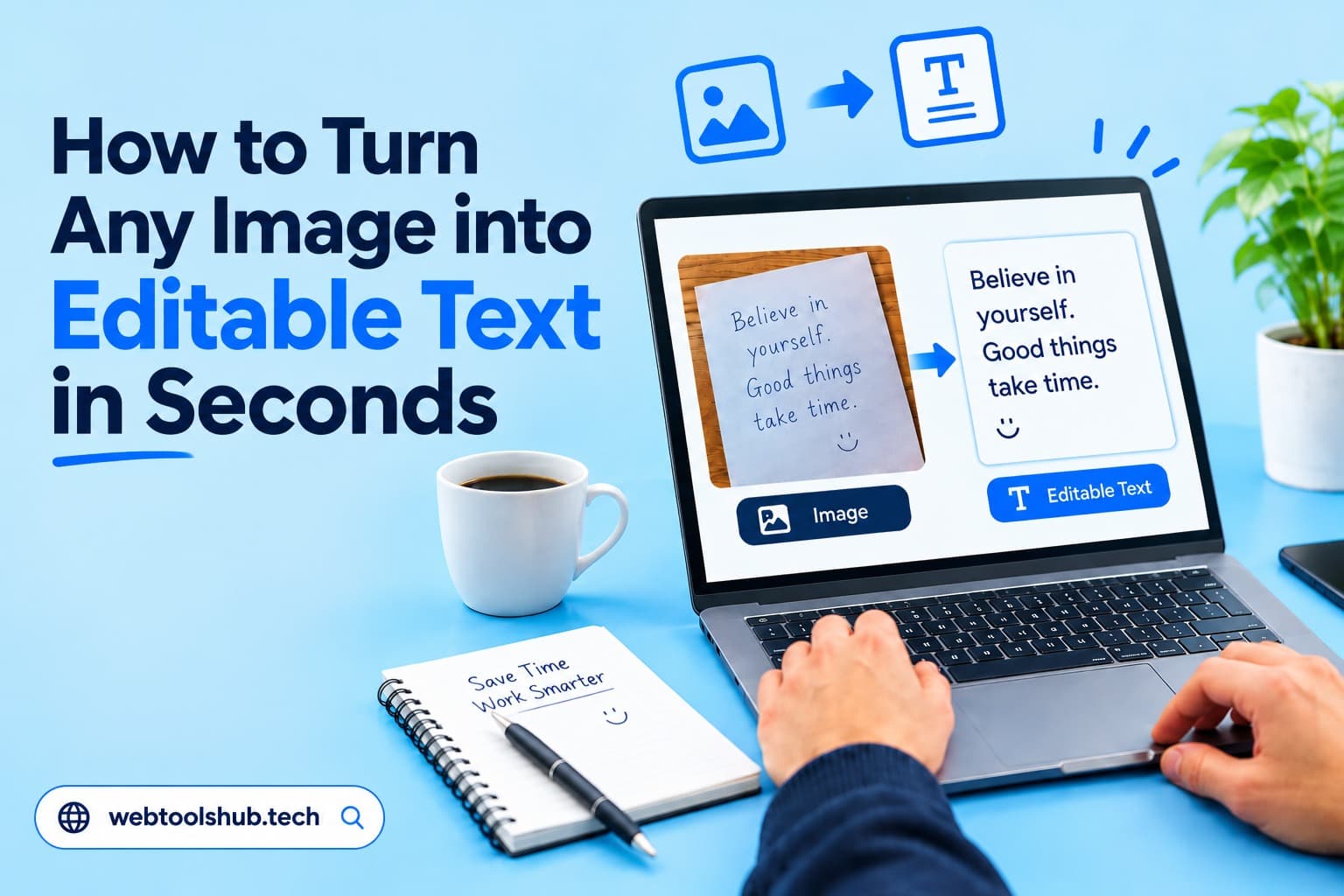
Una herramienta como un convertidor de imagen a texto puede ayudarte mucho. Estas herramientas usan la tecnología OCR para leer las letras de una imagen y convertirlas en texto digital. Después, puedes copiar el texto y pegarlo en un documento, una hoja de cálculo o un correo electrónico.
¿Por qué necesitas un convertidor de imagen a texto en tu trabajo diario?
Si solo necesitas copiar una frase, escribirla a mano puede llevar unos segundos. Pero en el trabajo, muchas veces necesitas copiar mucho más texto. Una buena herramienta puede ahorrarte horas cada semana y ayudarte con tareas comunes.
Leer recibos y facturas de papel:
Para controlar los gastos de una empresa o preparar los impuestos, muchas veces necesitas revisar muchos recibos. Puedes hacer una foto y usar una herramienta OCR para extraer nombres de empresas, fechas, productos y precios. Después, puedes copiar los datos en Excel o en un programa de contabilidad.
Guardar frases y notas de libros:
Si lees libros o trabajos de investigación, no necesitas escribir a mano las partes importantes. Haz una foto de la página, extrae el texto y guárdalo en tus notas.
Extraer texto de capturas de pantalla y seminarios web:
A veces, los presentadores muestran gráficos, código o enlaces en sus diapositivas, pero no comparten los archivos originales. Haz una captura de pantalla y usa una herramienta OCR para extraer el texto.
Guardar documentos escaneados:
Convertir documentos antiguos en archivos digitales con texto permite buscar la información más fácilmente en el futuro.
¿Qué diferencia hay entre un convertidor de imagen a texto bueno y uno excelente?
No todas las herramientas OCR funcionan igual. Algunas pueden cometer errores cuando una imagen está torcida, tiene poca luz o no tiene suficiente contraste.
Una herramienta online bien diseñada, como el convertidor de imagen a texto gratis de WebToolsHub, ofrece funciones que ayudan a leer el texto de forma más clara y precisa.
1. Privacidad en el navegador
La privacidad es importante cuando trabajas con documentos privados, contratos, facturas o documentos de identidad. WebToolsHub procesa las imágenes directamente en tu navegador. Tus imágenes no salen de tu dispositivo, por lo que tus datos se mantienen privados.
2. Pegar imágenes al instante
Puedes hacer una captura de pantalla y pegarla directamente en la herramienta. En Windows, usa Win + Shift + S. En Mac, usa Cmd + Shift + 4. Después, pulsa Ctrl + V en Windows o Cmd + V en Mac para pegar la imagen.
3. Filtros para mejorar las imágenes
Las opciones para mejorar la imagen pueden ayudar a la herramienta OCR a leer el texto con más facilidad.
- El filtro de escala de grises elimina los colores y ayuda a ver mejor el texto.
- El alto contraste convierte las zonas claras en blanco y las letras oscuras en negro. Esto ayuda a leer el texto poco visible.
- Invertir colores cambia el texto blanco sobre fondo negro a texto negro sobre fondo blanco.
- La rotación de 90° corrige las fotos tomadas de lado o en una posición incorrecta para que el texto quede horizontal.
4. Opciones para guardar el texto
Cada proyecto puede necesitar un formato diferente. WebToolsHub permite copiar el texto y descargarlo en estos formatos:
- Texto plano (.txt) para notas rápidas y textos normales.
- Markdown (.md) para documentos, Obsidian, Notion o GitHub.
- JSON (.json) para desarrolladores que trabajan con datos y automatizaciones.
5. Compatibilidad con varios idiomas
Puedes elegir el idioma del texto para que la herramienta reconozca mejor las letras y los acentos. También ofrece una opción de traducción para que puedas leer textos en otros idiomas.
Cómo extraer texto de una imagen: guía paso a paso
Convertir el texto de una imagen en texto digital solo requiere cuatro pasos sencillos.
Paso 1: Añade tu imagen
Arrastra y suelta tu archivo JPG, PNG, WebP, BMP o GIF en la herramienta. También puedes buscar el archivo en tu dispositivo o pulsar Ctrl + V para pegar una captura de pantalla.
Paso 2: Mejora la imagen
Revisa la vista previa. Si el texto se ve poco claro, activa el alto contraste. Si la imagen tiene un fondo oscuro, elige «Invertir colores». Si la imagen está de lado, pulsa «Rotar» hasta que quede derecha.
Paso 3: Elige el idioma
Selecciona el idioma principal del documento. Así, la herramienta OCR podrá reconocer mejor las letras y los caracteres.
Paso 4: Extrae y guarda el texto
Haz clic en «Extraer texto con OCR». Revisa el texto que aparece en la pantalla. Pulsa «Copiar» para copiarlo o selecciona «Descargar» para guardarlo como archivo .txt, .md o .json.
5 consejos prácticos para obtener mejores resultados
Imagen clara: Evita las fotos borrosas o con muchos píxeles. Una imagen clara ayuda a reconocer mejor las letras parecidas, como «e», «o», «a» y «c».
Recorta la imagen: Quita los objetos, los dedos y las sombras que no sean necesarios. Deja solo el documento en la imagen.
Mantén el texto horizontal: Endereza la imagen si está torcida. Así, la herramienta puede leer las líneas con más facilidad.
Revisa los números y los códigos: Comprueba manualmente los números de factura y las contraseñas. Algunas letras y números pueden parecer iguales, como 0 y O, o 1 y l.
Usa el alto contraste en los recibos: Si el papel está viejo o la tinta se ve poco, activa el alto contraste. Esto puede hacer que el texto sea más fácil de leer.
Conclusión
Escribir a mano un texto que ya aparece en una imagen hace perder tiempo. Tanto si trabajas en una oficina como si estudias o necesitas copiar datos de imágenes, guardar un convertidor de imagen a texto en tus favoritos puede hacer tu trabajo más fácil.
Con la privacidad del navegador, la opción de pegar imágenes directamente y los filtros para mejorar la calidad, puedes convertir una imagen en texto editable con solo unos clics.
Preguntas frecuentes
¿Es seguro usar la herramienta con documentos privados, como recibos, documentos de identidad o contratos?
Sí. A diferencia de las herramientas que envían archivos a servidores online, esta herramienta funciona dentro de tu navegador. El proceso OCR se realiza en tu dispositivo, por lo que tus documentos y datos privados no salen de tu ordenador o teléfono.
¿Puede un convertidor de imagen a texto leer notas escritas a mano?
Las herramientas OCR están diseñadas principalmente para leer texto impreso o digital. Pueden reconocer algunas letras escritas a mano si son claras, pero pueden cometer errores con la letra cursiva, la escritura difícil de leer o los trazos muy suaves. Para obtener mejores resultados, usa páginas impresas, diapositivas, recibos y capturas de pantalla.
¿Qué formatos de imagen funcionan con la herramienta?
Puedes usar formatos de imagen comunes, como JPG, PNG, WebP, BMP y GIF. También puedes hacer una captura de pantalla y pegarla directamente en la herramienta con Ctrl + V en Windows o Cmd + V en Mac, sin tener que guardar primero la imagen.
¿Qué hago si el texto extraído aparece desordenado o tiene errores?
Los errores suelen aparecer cuando la imagen tiene poco contraste, está torcida o tiene mala iluminación. Usa los filtros para mejorarla antes de ejecutar OCR. Activa el alto contraste si el texto es poco visible, gira la imagen para que las líneas queden horizontales o invierte los colores si el texto es blanco sobre un fondo oscuro.