Extraer texto de un PDF online gratis: guía paso a paso 2026
No puedes dejar el texto atrapado en un archivo PDF rígido cuando necesitas editarlo, darle formato o copiarlo rápidamente. Por eso, necesitas saber cómo convertir un PDF en texto sin formato para usarlo fácilmente en tus proyectos o estudios.
Esta guía te ofrece tres métodos sencillos para extraer o descargar el contenido de tu archivo PDF en formato de texto, para que puedas usarlo de forma profesional y académica. El segundo método es el más eficaz.
Cómo convertir un PDF a texto (respuesta rápida)
Aquí tienes la versión breve. Puedes terminar antes de acabar de leer esta página.
- Puedes convertir documentos escaneados en archivos de texto editables. Abre el convertidor de PDF a texto.
- Convierte PDF a TXT fácilmente. Puedes extraer texto de archivos PDF usando tecnología OCR para convertirlo en texto sin complicaciones. Suelta tu archivo PDF en el cuadro o haz clic en el cuadro y selecciona el archivo para convertir PDF a TXT.
- Haz clic para extraer texto de documentos escaneados. Extraer texto.
- Usa el convertidor de PDF para simplificar el proceso. Haz clic en Copiar texto para pegarlo en otro lugar o en Descargar .txt para guardarlo.
Eso es todo; has convertido correctamente archivos PDF escaneados en archivos de texto editables usando herramientas OCR gratuitas. El resto de esta guía explica por qué copiar el texto manualmente puede causar tantos problemas en comparación con las otras dos formas de extraer texto de un PDF y qué hacer si tu documento PDF no te devuelve ningún texto.
Por qué falla copiar texto de un PDF
Un PDF no se creó para editarse, pero puedes convertir documentos PDF en documentos Word editables usando escaneos OCR. Se diseñó para verse igual en todas partes. Por eso, al igual que un documento de Word, un PDF no organiza realmente el contenido en frases. Guarda la posición exacta de cada elemento en la página y mantiene líneas de texto cortas.
Por eso, una acción sencilla de copiar y pegar suele salir mal:
- Esta herramienta PDF es muy eficaz. Las líneas se cortan en lugares extraños, incluso en medio de una frase, especialmente en documentos escaneados.
- Las palabras de dos columnas se mezclan.
- Aparecen espacios adicionales entre las letras del texto extraído de los PDF.
- Los números de página, encabezados y pies de página aparecen en medio del texto cuando conviertes el PDF sin conservar el formato correctamente.
- Las viñetas se convierten en símbolos extraños.
Si alguna vez has pegado una página de un PDF en Word y después has pasado diez minutos corrigiéndola, conoces la sensación de una extracción de texto deficiente. Un buen convertidor de PDF a texto lee el archivo según su estructura real, para que el texto quede mucho más ordenado.
Comprueba primero una cosa: ¿puedes seleccionar el texto?
Esto es lo más útil que debes saber antes de empezar y casi nadie lo comprueba.
Prueba a arrastrar el cursor sobre una línea de texto cuando tengas abierto el PDF.
- El texto se resalta en azul. Bien. Tu PDF tiene una capa de texto real. Todos los métodos de esta guía funcionarán.
- No se resalta nada y solo dibujas un cuadro. Tu PDF es un escaneo. En realidad, es una imagen de una página. No hay texto dentro del archivo que puedas extraer usando Adobe Acrobat.
La mayoría de los PDF creados en un ordenador, como facturas, informes, extractos bancarios, contratos y trabajos de investigación, tienen texto seleccionable para la extracción gratuita. Los PDF creados con un escáner o la cámara de un teléfono normalmente no se convierten bien en texto sin formato. Más adelante encontrarás una sección breve sobre qué hacer en ese caso.
Método 1: copiar y pegar manualmente
Este es el método que la mayoría de las personas prueba primero. No necesita ninguna herramienta, así que conviene saber cuándo funciona y cuándo causa problemas.
Pasos a seguir:
- Abre el PDF en cualquier lector de PDF o en tu navegador.
- Arrastra el ratón sobre el texto que quieras extraer de la imagen escaneada.
- Para convertir el PDF en un documento de Word, pulsa Ctrl + C en Windows o Command + C en Mac; puedes usar tecnología OCR para convertir documentos escaneados.
- Abre el Bloc de notas, Word o Google Docs y pulsa Ctrl + V para pegar.
Cuándo funciona bien: necesitas una línea, un párrafo o un número de teléfono de un documento en formato de texto sin formato. En ese caso, copiarlo manualmente es más rápido que abrir otra herramienta.
Cuándo resulta problemático: con cualquier documento de más de una página. Tienes que desplazarte, seleccionar, copiar y pegar una y otra vez, y el formato suele llegar desordenado. En un informe largo, es un trabajo lento y agotador, y aun así tienes que limpiarlo después.
Método 2: abrir el PDF en Word o Google Docs
Microsoft Word y Google Docs pueden abrir un PDF e intentar reconstruirlo como documento. Esto te proporciona texto editable, pero también reconstruye todo el diseño de la página, que no siempre es lo que necesitas.
Cómo usar Microsoft Word:
- Abre Word.
- Haz clic en Archivo, después en Abrir y selecciona tu PDF.
- Word muestra un mensaje que indica que convertirá el archivo. Haz clic en Aceptar; usemos el software OCR para obtener mejores resultados.
- Espera mientras se procesa y después guárdalo como documento de Word o copia el texto.
Cómo usar Google Docs:
- Sube el PDF a tu Google Drive.
- Haz clic con el botón derecho en el archivo PDF. Después, haz clic en “Abrir con” y selecciona “Google Docs”.
- Google Docs abre una copia editable del texto de las imágenes.
Qué debes tener en cuenta: ambas herramientas intentan conservar el aspecto de la página, por lo que incluyen cuadros de texto, tablas, imágenes y espacios extraños. En un informe sencillo, funciona bastante bien. En una factura o un documento con dos columnas, el resultado puede quedar más desordenado que el PDF original.
Google Docs también necesita una cuenta de Google y primero tienes que subir el archivo a Google Drive. Para un contrato privado o una nómina, algunas personas prefieren no hacerlo, especialmente si quieren extraer el texto de forma segura. Word necesita Microsoft Office instalado en tu ordenador, algo que no todo el mundo tiene para trabajar con documentos PDF.
Método 3: usar el convertidor de PDF a texto de WebToolsHub.tech
Esta es la forma más rápida si solo necesitas el texto. El convertidor de PDF a texto hace una sola tarea y la hace rápidamente. Extrae el texto y te lo entrega sin formato, conservando el espaciado y los párrafos lo más cerca posible del original.
No necesitas descargar nada ni registrarte.
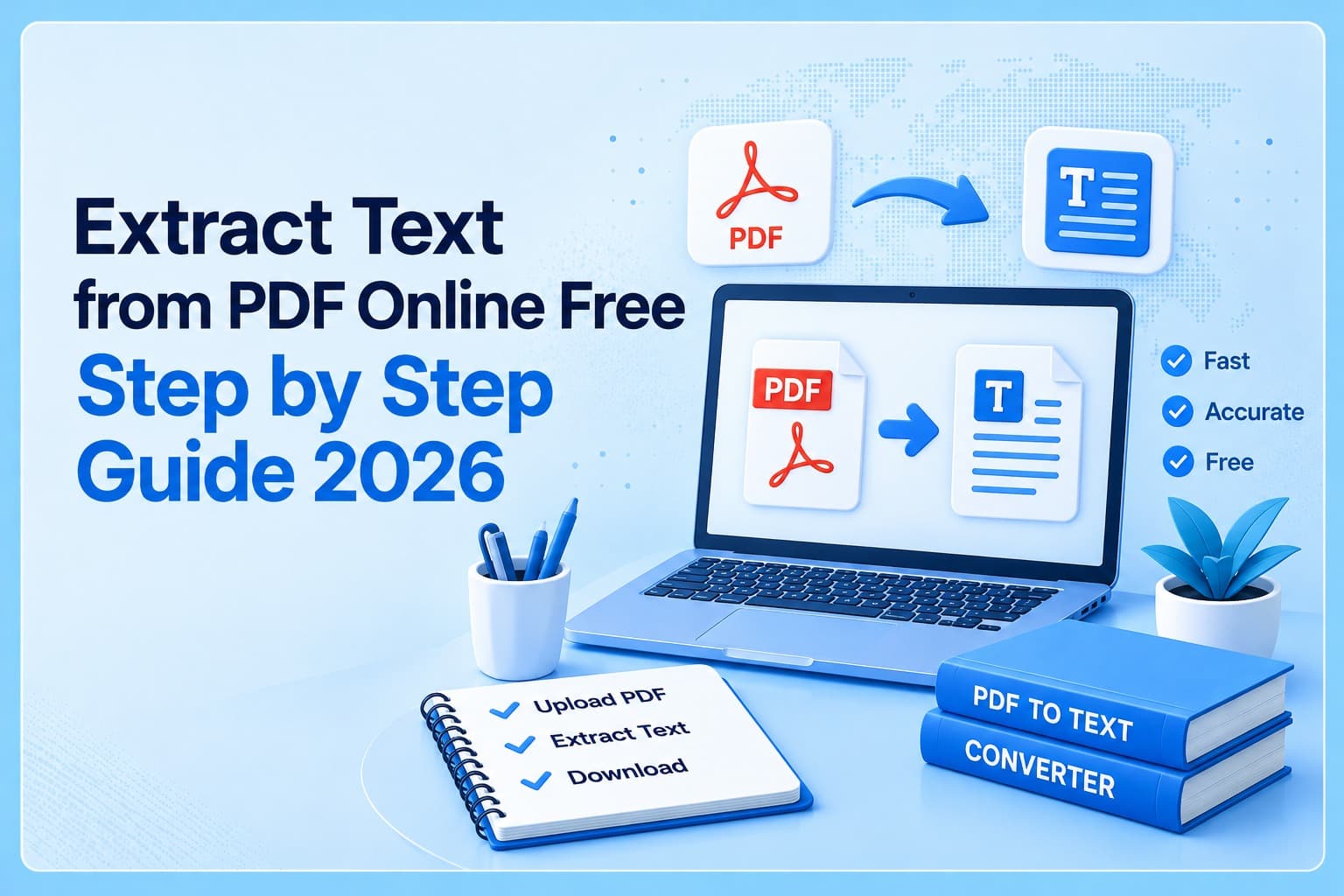
Pasos a seguir:
Paso 1: Ve al convertidor de PDF a texto.
Paso 2: Verás un cuadro que dice Suelta un archivo PDF aquí o haz clic para subirlo. Arrastra tu PDF al cuadro o haz clic y selecciona el archivo desde tu ordenador o teléfono.
Paso 3: Guarda tu trabajo como archivo TXT para acceder fácilmente. Haz clic en Extraer texto. La mayoría de los archivos tardan uno o dos segundos.
Paso 4: Ahora selecciona lo que necesitas.
- Haz clic en Copiar texto para copiar todo al portapapeles y pegarlo en Word, Bloc de notas, un correo electrónico o tu sitio web.
- Haz clic en Descargar .txt para guardar el texto en un archivo que puedas conservar y abrir más tarde.
En tres clics, el trabajo está hecho. Debes saber una cosa: procesa un PDF a la vez, así que, si tienes cinco archivos, debes procesarlos uno tras otro para convertir el texto a PDF.
Qué hace diferente a este convertidor de PDF a texto
Hay muchos sitios gratuitos para convertir PDF a texto que ofrecen servicios de extracción. Muchos funcionan de forma parecida: cuando subes tu archivo, el servidor lo procesa y te proporciona el texto. Esta herramienta funciona de otra manera, y esa diferencia importa si tus documentos son privados y necesitan reconocimiento de texto.
Tu archivo nunca sale de tu dispositivo
Todo el proceso se realiza dentro de tu propio navegador. Tu documento PDF no se envía a un servidor, no se guarda en una carpeta ni se conserva durante una hora “antes de eliminarlo”, lo que ayuda a mantener la privacidad. No hay nada que eliminar porque el archivo nunca se envió.
En el caso de una nómina, un contrato firmado, un informe médico o un archivo de un cliente, eso marca una diferencia real. Solo tú ves el archivo.
Gratis y sin registro
No necesitas una cuenta ni una dirección de correo electrónico. Tampoco hay una prueba gratuita que después te pida una tarjeta. Es un convertidor de PDF sencillo. Abre la página y usa OCR para extraer texto de documentos escaneados o basados en imágenes.
Sin límites diarios
Puedes procesar un PDF o cuarenta. Nadie los cuenta. Muchas herramientas gratuitas te detienen después de dos o tres archivos al día y luego te piden pagar, algo molesto cuando estás a mitad de una tarea y necesitas extraer texto.
Conserva el espaciado y los párrafos
Intenta mantener la estructura de la página para que los párrafos sigan siendo párrafos y el espaciado se parezca al original cuando reconoce el texto correctamente. Así tienes que hacer muchas menos correcciones que al copiar manualmente.
Funciona en cualquier dispositivo
Windows, Mac, Linux, Android y iPhone admiten distintas herramientas para extraer texto sin formato. Si tienes un navegador, puedes usar la herramienta. No necesitas instalar nada, lo que también significa que no tienes que actualizar programas ni ocupar espacio en tu teléfono.
Dos formas de guardar el texto
Usa Copiar texto para pegarlo rápidamente o Descargar .txt cuando quieras guardar un archivo. Un archivo .txt se abre en casi cualquier ordenador y seguirá abriéndose dentro de diez años.
Comparación de los tres métodos
| Qué importa | Copiar y pegar manualmente | Word o Google Docs | Convertidor de PDF a texto |
|---|---|---|---|
| Número de pasos | Muchos y repetidos | De 4 a 5 | 3 |
| Conserva el espaciado | A menudo se desordena | Reconstruye el diseño | Se mantiene cerca del original |
| Bueno para archivos largos | No | Sí, pero es lento | Sí |
| El archivo sale de tu dispositivo | No | Sí, en Google Docs | No |
| Necesita una cuenta | No | Sí, en Google Docs | No |
| Necesita instalar software | No | Sí, para Word | No |
| Funciona en un teléfono | Es difícil | Es poco práctico | Sí |
| Coste | Gratis | Gratis | Gratis |
| Ideal para | Una línea o un número de teléfono | Cuando quieres un archivo Word editable | Texto limpio y rápido |
Comparación con otros sitios online para convertir PDF a texto
Conviene hablar con claridad, porque ninguna herramienta es la mejor en todo.
| Aspecto | La mayoría de los sitios para convertir PDF a texto | PDF a texto de WebToolsHub |
|---|---|---|
| Adónde va tu archivo | Se sube a su servidor | Permanece en tu navegador |
| Tiempo que se guarda el archivo | Normalmente se elimina después de aproximadamente una hora | Nunca se envía a ningún sitio |
| Registro o inicio de sesión | A menudo se necesita para funciones adicionales | Nunca |
| Límites diarios | Comunes en los planes gratuitos | Ninguno |
| Procesar varios archivos a la vez | Algunos lo permiten | Uno cada vez |
| Lee PDF escaneados (OCR) | Algunos incluyen esta función | No |
Por eso, si necesitas leer muchas páginas escaneadas, debes elegir una herramienta con OCR. Si quieres extraer texto sin formato de un PDF normal sin entregar tu archivo a nadie, esta herramienta es una buena opción.
Quiénes usan más un extractor de texto de PDF
Estudiantes
Necesitas una cita de un artículo académico para tu tarea. Escribirla a mano te hace perder toda una tarde. Extrae el texto, selecciona la parte que necesitas y continúa escribiendo. También funciona con apuntes de clase, exámenes anteriores y libros electrónicos que ya tienes.
Equipos legales y empresariales
A menudo es necesario convertir contratos, facturas, acuerdos y propuestas de PDF a un formato editable. El texto debe extraerse antes de poder pasar los números a una hoja de cálculo, comparar dos versiones o reutilizar una cláusula.
Autónomos
Un cliente te pide convertir una guía de marca de 40 páginas en PDF en contenido para internet. En lugar de cambiar entre dos ventanas durante todo el día, extrae el texto una vez y empieza a trabajar con él.
Personal de oficina y administración
Los informes, formularios y registros antiguos guardados en PDF pueden reutilizarse en hojas de cálculo, presentaciones y correos electrónicos mediante la extracción de texto de PDF con una herramienta fiable. Extraer el texto suele ser el primer paso de este tipo de trabajo.
Consejos para obtener un texto más limpio
Consejos que debes recordar
- Comprueba primero si puedes seleccionar el texto. Solo lleva cinco segundos y te evita tener que adivinar después.
- Reduce el tamaño de un archivo pesado antes de empezar. Un PDF muy grande tarda más en procesarse. Pasarlo primero por el compresor de PDF hace que el proceso sea más rápido.
- ¿Solo necesitas el capítulo tres? Divide el archivo con el divisor de PDF y extrae solo esa parte. Así tendrás menos texto que corregir después.
- Pega como texto sin formato. En Word, usa Ctrl + Shift + V. Así evitas que se copie el formato oculto.
- Revisa los números. En facturas y extractos, comprueba siempre las cifras y las fechas antes de utilizarlas.
- Elige una herramienta que no guarde tus archivos. Para cualquier documento privado, esta es una regla importante.
Si no obtienes ningún texto
Hiciste clic en Extraer texto y apareció un cuadro vacío o solo unos caracteres extraños. No te preocupes, la herramienta no está rota. Casi siempre hay una de estas razones.
Tu PDF es un escaneo. Esta es la causa más común. La página es una imagen, así que no hay letras dentro del archivo que se puedan extraer. Para leer una imagen que contiene texto se necesita OCR, que significa reconocimiento óptico de caracteres. Esta herramienta no tiene OCR, por lo que necesitarás una herramienta OCR para un archivo escaneado.
Tu PDF está bloqueado con una contraseña. No se puede abrir ni leer un archivo bloqueado hasta desbloquearlo. Ábrelo en un lector de PDF, introduce la contraseña y guarda una copia desbloqueada. Después, extrae el texto de esa copia.
La página contiene una imagen dentro de un PDF normal. Algunos informes incluyen gráficos y tablas como imágenes. Se extraerán los párrafos normales, pero no las palabras que estén dentro de esas imágenes.
El archivo está dañado. Si el PDF tampoco se abre correctamente en tu lector habitual, el problema está en el archivo y no en el convertidor.
Herramientas PDF gratuitas de WebToolsHub.tech que funcionan bien con esta
La mayoría de las tareas con PDF necesitan dos o tres pasos. Estas herramientas también funcionan en tu navegador y son gratuitas.
| Herramienta | Cuándo usarla |
|---|---|
| Compresor de PDF | Tu PDF es pesado y tarda en procesarse |
| Divisor de PDF | Solo necesitas unas pocas páginas, no el archivo completo |
| Unir PDF | Quieres unir varios PDF antes de extraer el texto |
| PDF a imagen | Necesitas las páginas como imágenes en lugar de texto |
| Proteger PDF con contraseña | Vas a enviar el archivo y quieres protegerlo |
| Word a PDF | Has editado el texto y quieres volver a convertirlo en PDF |
Conclusión
Extraer texto de un PDF no tiene por qué ser una tarea complicada. Para una sola línea, copiar y pegar está bien. Para un documento editable que conserve el diseño, Word o Google Docs pueden servir. Para obtener texto limpio y sin formato en pocos segundos, un convertidor que funciona en el navegador es la opción más sencilla.
Lo más importante es saber dónde termina tu archivo. La mayoría de los convertidores gratuitos lo suben a sus servidores. El convertidor de PDF a texto realiza todo el proceso dentro de tu navegador, por lo que el documento permanece contigo. Sin cuenta, sin límites y sin esperas.
Pruébalo con el próximo PDF que necesites leer y recuerda los tres pasos: subir, extraer y copiar o descargar.
Preguntas frecuentes
¿Cómo convierto un PDF a texto usando OCR online?
Abre el convertidor de PDF a texto, suelta tu PDF en el cuadro de carga y haz clic en Extraer texto. Después, haz clic en Copiar texto o Descargar .txt. Se necesitan unos tres clics y unos segundos para convertir documentos PDF en copias editables de tu PDF.
¿Este convertidor de PDF a texto es gratis?
Sí, es completamente gratis. No necesitas crear una cuenta, no hay un periodo de prueba ni necesitas una tarjeta.
¿Mi PDF se sube a un servidor?
No. Todo funciona en tu navegador, así que el archivo permanece en tu dispositivo. No se envía a ningún sitio ni se guarda.
¿Puedo convertir un PDF a texto desde mi teléfono?
Sí. Funciona en el navegador de Android y iPhone igual que en un ordenador. No necesitas instalar ninguna aplicación.
¿Por qué mi PDF no muestra ningún texto?
Lo más probable es que tu PDF sea un escaneo, es decir, una imagen de una página que no contiene texto seleccionable. Intenta seleccionar el texto en tu lector de PDF. Si no se resalta nada, necesitarás una herramienta OCR.
¿Necesito instalar algún programa para extraer texto de un PDF?
No. No tienes que descargar ni instalar nada. Abre la página en cualquier navegador de Windows, Mac, Linux, Android o iPhone y úsala.
¿Hay un límite diario para convertir archivos en PDF editables?
No. Puedes extraer texto de tantos PDF como necesites usando herramientas de reconocimiento de texto. Solo recuerda que procesa un archivo a la vez, así que debes hacerlo uno tras otro.
¿Puedo convertir varios PDF a la vez?
No todos a la vez. La herramienta procesa un PDF cada vez. Si tienes muchos archivos, puedes unirlos primero con la herramienta Unir PDF y después exportarlos a Word en un solo paso.
¿Se conservará exactamente el diseño?
Conserva el espaciado y los párrafos lo más cerca posible del original. Un archivo de texto sin formato no puede conservar fuentes, colores, imágenes ni tablas reales, por lo que una página compleja se verá más sencilla que en el PDF.
¿Cuál es la diferencia entre PDF a texto y PDF a Word?
PDF a texto te ofrece solo las palabras en un archivo .txt sin formato, lo que facilita extraer texto de un PDF. PDF a Word intenta reconstruir todo el documento con sus fuentes, encabezados e imágenes, pero puede tener problemas al extraer el texto. Elige texto cuando solo necesitas el contenido y Word cuando también quieres conservar el aspecto.
¿Puedo extraer texto de un PDF protegido con contraseña?
No mientras esté bloqueado. Primero abre el archivo con su contraseña en un lector de PDF y guarda una copia desbloqueada. Después, extrae el texto de esa copia.
¿Puedo editar el texto después de extraerlo?
Sí. Ese es el objetivo. Una vez que lo copies o lo descargues, podrás editar el texto en el Bloc de notas, Word, Google Docs o cualquier otro programa.