PDF سے ٹیکسٹ مفت آن لائن نکالنے کا مکمل طریقہ 2026
جب آپ کو کسی PDF فائل میں موجود تحریر کو ایڈٹ کرنے، اس کی فارمیٹنگ تبدیل کرنے یا جلدی سے کاپی کرنے کی ضرورت ہو تو اسے اسی فائل میں بند رکھنا مشکل ہو سکتا ہے۔ اسی لیے یہ جاننا ضروری ہے کہ PDF کو سادہ ٹیکسٹ میں کیسے تبدیل کیا جائے تاکہ آپ اسے اپنے کام یا پڑھائی میں آسانی سے استعمال کر سکیں۔
اس گائیڈ میں ہم آپ کو PDF فائل سے ٹیکسٹ نکالنے یا اسے ڈاؤن لوڈ کرنے کے تین آسان طریقے بتائیں گے۔ اس طرح آپ اپنی فائل کا مواد مختلف پروجیکٹس اور تعلیمی کاموں میں استعمال کر سکیں گے۔ ان طریقوں میں دوسرا طریقہ زیادہ مؤثر ہے۔
PDF کو ٹیکسٹ میں کیسے تبدیل کریں؟ مختصر جواب
یہ اس کا مختصر طریقہ ہے۔ آپ پورا مضمون پڑھے بغیر بھی یہ کام مکمل کر سکتے ہیں۔
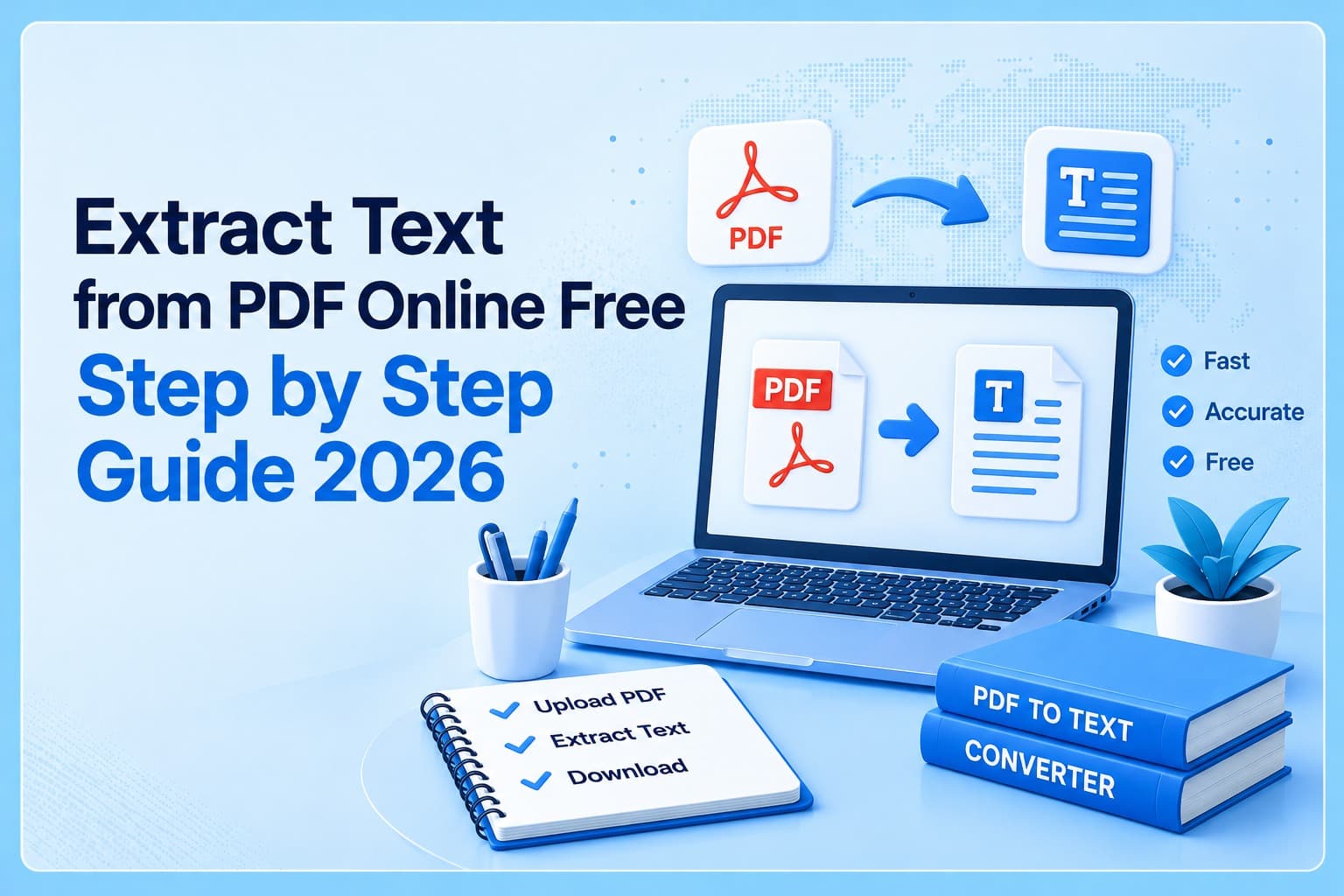
- اپنی PDF فائل کھولنے کے لیے PDF سے ٹیکسٹ کنورٹر کھولیں۔
- اپنی PDF فائل کو اپ لوڈ باکس میں ڈالیں یا باکس پر کلک کرکے اپنے کمپیوٹر سے فائل منتخب کریں۔
- ٹیکسٹ نکالنے کے لیے Extract Text کے بٹن پر کلک کریں۔
- Copy Text پر کلک کرکے ٹیکسٹ کاپی کریں یا Download .txt پر کلک کرکے اسے محفوظ کر لیں۔
بس، آپ نے اپنی PDF فائل سے ٹیکسٹ نکال لیا ہے۔ اس گائیڈ کے باقی حصوں میں ہم بتائیں گے کہ PDF سے ٹیکسٹ کو عام طریقے سے کاپی کرنے میں مشکلات کیوں پیش آتی ہیں، دوسرے طریقے کیسے کام کرتے ہیں اور اگر آپ کی PDF فائل سے کوئی ٹیکسٹ حاصل نہ ہو تو آپ کیا کر سکتے ہیں۔
PDF سے ٹیکسٹ کاپی کرتے وقت مسائل کیوں پیش آتے ہیں؟
PDF فائلیں عام طور پر اس طرح بنائی جاتی ہیں کہ وہ ہر جگہ ایک جیسی نظر آئیں۔ ان کا بنیادی مقصد مواد کی شکل اور ترتیب کو برقرار رکھنا ہوتا ہے، نہ کہ اسے آسانی سے ایڈٹ کرنا۔ اسی لیے PDF میں موجود تحریر ہمیشہ عام Word دستاویز کی طرح جملوں اور پیراگراف کی صورت میں محفوظ نہیں ہوتی۔ اس میں صفحے پر موجود ہر چیز کی جگہ اور ترتیب محفوظ کی جاتی ہے۔
اسی وجہ سے ٹیکسٹ کو کاپی اور پیسٹ کرتے وقت کئی مسائل سامنے آ سکتے ہیں:
- خاص طور پر اسکین شدہ دستاویزات میں لائنیں غلط جگہ سے ٹوٹ سکتی ہیں، حتیٰ کہ ایک جملہ درمیان سے بھی الگ ہو سکتا ہے۔
- دو کالموں میں موجود تحریر آپس میں مل سکتی ہے۔
- PDF سے نکالے گئے ٹیکسٹ میں حروف کے درمیان اضافی خالی جگہیں آ سکتی ہیں۔
- صفحے کے نمبر، ہیڈنگز اور فوٹرز اصل تحریر کے درمیان آ سکتے ہیں۔
- بلٹ پوائنٹس عجیب علامات میں تبدیل ہو سکتے ہیں۔
اگر آپ نے کبھی PDF کے کسی صفحے کو Word میں پیسٹ کیا ہو اور پھر دس منٹ تک اس کی غلطیاں درست کی ہوں تو آپ جانتے ہوں گے کہ ٹیکسٹ نکالنے کا یہ طریقہ کتنا پریشان کن ہو سکتا ہے۔ ایک اچھا PDF سے ٹیکسٹ کنورٹر فائل کی ساخت کو مدنظر رکھتے ہوئے ٹیکسٹ نکالتا ہے، جس سے حاصل ہونے والی تحریر زیادہ صاف اور منظم ہوتی ہے۔
سب سے پہلے یہ دیکھیں: کیا آپ ٹیکسٹ منتخب کر سکتے ہیں؟
شروع کرنے سے پہلے یہ جاننا بہت ضروری ہے، لیکن اکثر لوگ اسے چیک نہیں کرتے۔
اپنی PDF فائل کھولیں اور ماؤس سے کسی لائن پر موجود تحریر کو منتخب کرنے کی کوشش کریں۔
- اگر تحریر نیلے رنگ میں نمایاں ہو جائے تو اچھی بات ہے۔ آپ کی PDF میں اصل ٹیکسٹ موجود ہے اور اس گائیڈ کے زیادہ تر طریقے کام کر سکتے ہیں۔
- اگر تحریر منتخب نہ ہو اور صرف ایک باکس بنے تو ممکن ہے کہ آپ کی PDF اسکین شدہ ہو۔ ایسی صورت میں صفحہ دراصل ایک تصویر ہوتا ہے اور اس کے اندر عام طور پر ایسا ٹیکسٹ موجود نہیں ہوتا جسے براہِ راست کاپی کیا جا سکے۔
کمپیوٹر پر بنائی گئی زیادہ تر PDF فائلوں، جیسے رسیدوں، رپورٹس، بینک اسٹیٹمنٹس، معاہدوں اور تحقیقی مضامین میں منتخب کیا جا سکنے والا ٹیکسٹ موجود ہوتا ہے۔ لیکن اسکینر یا موبائل کیمرے سے بنائی گئی PDF فائلوں سے سادہ ٹیکسٹ نکالنے کے لیے اکثر OCR کی ضرورت ہوتی ہے۔ اس بارے میں ہم آگے بھی وضاحت کریں گے۔
طریقہ 1: ٹیکسٹ کو دستی طور پر کاپی اور پیسٹ کرنا
زیادہ تر لوگ سب سے پہلے یہی طریقہ استعمال کرتے ہیں۔ اس کے لیے کسی اضافی ٹول کی ضرورت نہیں ہوتی، لیکن یہ جاننا ضروری ہے کہ یہ کب مفید ہے اور کب مسائل پیدا کر سکتا ہے۔
طریقہ استعمال کرنے کے مراحل:
- اپنی PDF فائل کسی PDF ریڈر یا ویب براؤزر میں کھولیں۔
- ماؤس کی مدد سے اس تحریر کو منتخب کریں جسے آپ کاپی کرنا چاہتے ہیں۔
- Windows میں Ctrl + C یا Mac میں Command + C دبائیں۔
- Notepad، Word یا Google Docs کھولیں اور Ctrl + V دبا کر ٹیکسٹ پیسٹ کر دیں۔
یہ طریقہ کب اچھا کام کرتا ہے؟ جب آپ کو کسی دستاویز سے صرف ایک لائن، ایک پیراگراف یا فون نمبر چاہیے ہو۔ ایسی صورت میں دستی طور پر کاپی کرنا کسی دوسرے ٹول کو کھولنے سے زیادہ تیز ہو سکتا ہے۔
یہ طریقہ کب مشکل ہوتا ہے؟ جب دستاویز میں ایک سے زیادہ صفحات ہوں۔ آپ کو بار بار اسکرول کرنا، ٹیکسٹ منتخب کرنا، کاپی کرنا اور پیسٹ کرنا پڑتا ہے۔ اس دوران فارمیٹنگ بھی خراب ہو سکتی ہے۔ لمبی رپورٹ کے لیے یہ کام وقت طلب ہوتا ہے اور آخر میں ٹیکسٹ کو درست کرنے کی ضرورت بھی پڑ سکتی ہے۔
طریقہ 2: PDF کو Word یا Google Docs میں کھولنا
Microsoft Word اور Google Docs میں PDF فائل کھول کر اسے ایک قابلِ ترمیم دستاویز میں تبدیل کرنے کی کوشش کی جا سکتی ہے۔ اس طریقے سے آپ کو ایسا ٹیکسٹ مل سکتا ہے جسے ایڈٹ کیا جا سکے، لیکن یہ ٹولز صفحے کی اصل ترتیب بھی دوبارہ بنانے کی کوشش کرتے ہیں۔ اس لیے نتیجہ ہمیشہ آپ کی ضرورت کے مطابق نہیں ہوتا۔
Microsoft Word استعمال کرنے کا طریقہ:
- Microsoft Word کھولیں۔
- File پر کلک کریں، پھر Open منتخب کریں اور اپنی PDF فائل کھولیں۔
- Word آپ کو بتائے گا کہ وہ فائل کو تبدیل کرنے کی کوشش کرے گا۔ جاری رکھنے کے لیے OK پر کلک کریں۔
- فائل کی پروسیسنگ مکمل ہونے کا انتظار کریں۔ اس کے بعد اسے Word دستاویز کے طور پر محفوظ کریں یا اس میں موجود ٹیکسٹ کاپی کر لیں۔
Google Docs استعمال کرنے کا طریقہ:
- اپنی PDF فائل Google Drive پر اپ لوڈ کریں۔
- PDF فائل پر رائٹ کلک کریں۔ پھر Open with منتخب کرکے Google Docs پر کلک کریں۔
- Google Docs فائل کو کھول کر اس کے ٹیکسٹ کی قابلِ ترمیم کاپی بنانے کی کوشش کرے گا۔
کن باتوں کا خیال رکھیں؟ دونوں ٹولز صفحے کی ظاہری شکل برقرار رکھنے کی کوشش کرتے ہیں، اس لیے ان میں ٹیکسٹ باکسز، ٹیبلز، تصاویر اور اضافی خالی جگہیں شامل ہو سکتی ہیں۔ سادہ رپورٹ میں یہ طریقہ اچھا کام کر سکتا ہے، لیکن رسید یا دو کالموں والی دستاویز میں نتیجہ اصل PDF سے زیادہ بے ترتیب ہو سکتا ہے۔
Google Docs استعمال کرنے کے لیے Google اکاؤنٹ کی ضرورت ہوتی ہے اور پہلے فائل کو Google Drive پر اپ لوڈ کرنا پڑتا ہے۔ اگر آپ کسی نجی معاہدے یا تنخواہ کی سلپ پر کام کر رہے ہیں تو ممکن ہے کہ آپ اسے آن لائن اپ لوڈ نہ کرنا چاہیں۔ دوسری طرف، Microsoft Word استعمال کرنے کے لیے آپ کے کمپیوٹر پر متعلقہ سافٹ ویئر موجود ہونا چاہیے۔
طریقہ 3: WebToolsHub.tech کا PDF سے ٹیکسٹ کنورٹر استعمال کریں
اگر آپ کو صرف صاف ٹیکسٹ چاہیے تو یہ ایک آسان طریقہ ہے۔ PDF سے ٹیکسٹ کنورٹر ایک مخصوص کام کرتا ہے: یہ PDF فائل سے ٹیکسٹ نکالتا ہے اور اسے سادہ شکل میں فراہم کرتا ہے۔ اس کی کوشش ہوتی ہے کہ پیراگراف اور خالی جگہیں اصل فائل کے قریب رہیں۔
آپ کو کوئی سافٹ ویئر ڈاؤن لوڈ کرنے یا اکاؤنٹ بنانے کی ضرورت نہیں ہے۔
استعمال کرنے کے مراحل:
مرحلہ 1: PDF سے ٹیکسٹ کنورٹر کھولیں۔
مرحلہ 2: آپ کو ایک باکس نظر آئے گا جس میں PDF فائل ڈالنے یا اپ لوڈ کرنے کا آپشن ہوگا۔ اپنی PDF فائل اس باکس میں ڈالیں یا اس پر کلک کرکے اپنے کمپیوٹر یا موبائل سے فائل منتخب کریں۔
مرحلہ 3: ٹیکسٹ نکالنے کے لیے Extract Text پر کلک کریں۔ زیادہ تر فائلوں کی پروسیسنگ میں صرف ایک یا دو سیکنڈ لگ سکتے ہیں۔
مرحلہ 4: اب اپنی ضرورت کے مطابق آپشن منتخب کریں۔
- Copy Text: پورا ٹیکسٹ کاپی کرکے Word، Notepad، ای میل یا اپنی ویب سائٹ پر پیسٹ کریں۔
- Download .txt: ٹیکسٹ کو TXT فائل کی صورت میں محفوظ کریں تاکہ آپ اسے بعد میں بھی کھول سکیں۔
اس طرح چند آسان مراحل میں کام مکمل ہو جاتا ہے۔ البتہ ایک بات یاد رکھیں: یہ ٹول ایک وقت میں ایک PDF فائل پروسیس کرتا ہے۔ اگر آپ کے پاس پانچ فائلیں ہیں تو آپ کو انہیں ایک ایک کرکے پروسیس کرنا ہوگا۔
یہ PDF سے ٹیکسٹ کنورٹر دوسروں سے کیسے مختلف ہے؟
آن لائن PDF سے ٹیکسٹ نکالنے کے لیے بہت سے مفت ٹولز موجود ہیں۔ ان میں سے کئی ٹولز فائل اپ لوڈ کرنے کے بعد اسے اپنے سرور پر پروسیس کرتے ہیں اور پھر ٹیکسٹ فراہم کرتے ہیں۔ لیکن یہ جاننا ضروری ہے کہ آپ کی فائل کہاں پروسیس ہوتی ہے، خاص طور پر جب آپ کی دستاویز نجی ہو۔
آپ کی فائل آپ کے ڈیوائس سے باہر نہیں جاتی
اس ٹول کا عمل آپ کے ویب براؤزر میں مکمل ہوتا ہے۔ اس کے مطابق آپ کی PDF فائل کسی سرور پر اپ لوڈ نہیں ہوتی اور نہ ہی اسے کسی فولڈر میں محفوظ کرکے بعد میں حذف کرنے کی ضرورت ہوتی ہے۔ فائل کہیں بھیجنے کی ضرورت نہ ہونے کی وجہ سے اس کی رازداری برقرار رکھنے میں مدد ملتی ہے۔
تنخواہ کی سلپ، دستخط شدہ معاہدے، میڈیکل رپورٹ یا کلائنٹ کی فائل جیسی دستاویزات کے لیے یہ بات اہم ہو سکتی ہے۔
مفت استعمال اور اکاؤنٹ کی ضرورت نہیں
آپ کو اکاؤنٹ بنانے یا ای میل ایڈریس فراہم کرنے کی ضرورت نہیں ہے۔ نہ ہی کوئی ایسا مفت ٹرائل ہے جس کے بعد آپ سے ادائیگی کی تفصیلات مانگی جائیں۔ بس ٹول کھولیں اور اپنی PDF سے ٹیکسٹ نکالیں۔
روزانہ استعمال کی کوئی حد نہیں
آپ اپنی ضرورت کے مطابق ایک یا کئی PDF فائلوں پر کام کر سکتے ہیں۔ بہت سے مفت ٹولز روزانہ دو یا تین فائلوں کے بعد پابندی لگا دیتے ہیں اور پھر ادائیگی کا کہتے ہیں۔ کام کے درمیان ایسی پابندی پریشان کن ہو سکتی ہے۔ تاہم، یہاں بھی فائلیں ایک ایک کرکے پروسیس کرنا ہوتی ہیں۔
پیراگراف اور خالی جگہیں برقرار رکھنے کی کوشش
یہ ٹول ٹیکسٹ نکالتے وقت پیراگراف اور خالی جگہوں کو اصل فائل کے قریب رکھنے کی کوشش کرتا ہے۔ اس سے دستی طور پر ٹیکسٹ کاپی کرنے کے مقابلے میں کچھ اضافی درستگی کے کام سے بچا جا سکتا ہے۔
مختلف ڈیوائسز پر کام کرتا ہے
آپ Windows، Mac، Linux، Android یا iPhone پر ویب براؤزر کے ذریعے ٹول استعمال کر سکتے ہیں۔ کوئی سافٹ ویئر انسٹال کرنے کی ضرورت نہیں ہوتی اور نہ ہی آپ کے موبائل میں اضافی جگہ استعمال ہوتی ہے۔
ٹیکسٹ محفوظ کرنے کے دو طریقے
اگر آپ کو ٹیکسٹ فوراً استعمال کرنا ہے تو Copy Text کا آپشن منتخب کریں۔ اگر آپ اسے فائل کی صورت میں محفوظ کرنا چاہتے ہیں تو Download .txt پر کلک کریں۔ TXT فائل تقریباً تمام کمپیوٹرز پر کھولی جا سکتی ہے۔
تینوں طریقوں کا موازنہ
| خصوصیت | دستی کاپی اور پیسٹ | Word یا Google Docs | PDF سے ٹیکسٹ کنورٹر |
|---|---|---|---|
| مراحل کی تعداد | کئی بار دہرانے پڑتے ہیں | تقریباً 4 سے 5 | تقریباً 3 |
| خالی جگہوں کی ترتیب | اکثر خراب ہو جاتی ہے | صفحے کی ترتیب دوبارہ بناتا ہے | اصل کے قریب رکھنے کی کوشش |
| لمبی فائلوں کے لیے مفید | نہیں | ہاں، لیکن وقت لگ سکتا ہے | ہاں |
| کیا فائل ڈیوائس سے باہر جاتی ہے؟ | نہیں | Google Docs میں اپ لوڈ ہوتی ہے | نہیں |
| اکاؤنٹ کی ضرورت | نہیں | Google Docs کے لیے ہاں | نہیں |
| سافٹ ویئر انسٹال کرنا | نہیں | Word کے لیے ضروری ہو سکتا ہے | نہیں |
| موبائل پر استعمال | مشکل ہو سکتا ہے | کچھ حد تک مشکل | ہاں |
| قیمت | مفت | مفت آپشن دستیاب ہے | مفت |
| کس کام کے لیے بہتر ہے؟ | ایک لائن یا فون نمبر | قابلِ ترمیم Word فائل | جلدی صاف ٹیکسٹ حاصل کرنا |
دوسرے آن لائن PDF سے ٹیکسٹ ٹولز کے ساتھ موازنہ
یہ سمجھنا ضروری ہے کہ ہر ٹول ہر کام کے لیے بہترین نہیں ہوتا۔ آپ کو اپنی ضرورت کے مطابق ٹول منتخب کرنا چاہیے۔
| خصوصیت | زیادہ تر PDF سے ٹیکسٹ ویب سائٹس | WebToolsHub کا PDF سے ٹیکسٹ ٹول |
|---|---|---|
| فائل کہاں جاتی ہے؟ | سرور پر اپ لوڈ ہوتی ہے | براؤزر میں ہی رہتی ہے |
| فائل کتنی دیر محفوظ رہتی ہے؟ | اکثر کچھ وقت بعد حذف ہوتی ہے | فائل اپ لوڈ نہیں ہوتی |
| رجسٹریشن یا لاگ اِن | اضافی خصوصیات کے لیے درکار ہو سکتا ہے | ضرورت نہیں |
| روزانہ استعمال کی حد | مفت پلان میں ہو سکتی ہے | کوئی مقررہ روزانہ حد نہیں |
| ایک ساتھ کئی فائلیں | کچھ ٹولز یہ سہولت دیتے ہیں | ایک وقت میں ایک فائل |
| اسکین شدہ PDF کے لیے OCR | کچھ ٹولز میں دستیاب ہے | دستیاب نہیں |
اگر آپ کو اسکین شدہ PDF کے کئی صفحات سے ٹیکسٹ نکالنا ہے تو ایسا ٹول منتخب کریں جس میں OCR کی سہولت موجود ہو۔ لیکن اگر آپ عام PDF سے سادہ ٹیکسٹ نکالنا چاہتے ہیں اور اپنی فائل کسی سرور پر اپ لوڈ نہیں کرنا چاہتے تو یہ ٹول ایک مناسب انتخاب ہو سکتا ہے۔
PDF سے ٹیکسٹ نکالنے کا ٹول کن لوگوں کے لیے مفید ہے؟
طلبہ
اگر آپ کو کسی تحقیقی مضمون سے اپنے اسائنمنٹ کے لیے کوئی جملہ یا اقتباس چاہیے تو اسے ہاتھ سے لکھنے میں کافی وقت لگ سکتا ہے۔ آپ ٹیکسٹ نکال کر مطلوبہ حصہ منتخب کر سکتے ہیں اور اپنی تحریر جاری رکھ سکتے ہیں۔ یہ طریقہ کلاس نوٹس، پرانے امتحانی پرچوں اور ای بکس کے لیے بھی مفید ہو سکتا ہے۔
قانونی اور کاروباری ٹیمیں
کاروباری اداروں اور قانونی ٹیموں کو اکثر معاہدوں، رسیدوں، تجاویز اور دیگر PDF دستاویزات سے ٹیکسٹ نکالنے کی ضرورت ہوتی ہے۔ اس ٹیکسٹ کو اسپریڈشیٹ میں استعمال کرنے، دو دستاویزات کا موازنہ کرنے یا کسی شق کو دوبارہ استعمال کرنے کے لیے پہلے اسے نکالنا ضروری ہو سکتا ہے۔
فری لانسرز
فرض کریں کہ کوئی کلائنٹ آپ کو 40 صفحات پر مشتمل PDF گائیڈ سے ویب سائٹ کے لیے مواد تیار کرنے کو کہتا ہے۔ ہر صفحے سے الگ الگ ٹیکسٹ کاپی کرنے کے بجائے آپ پہلے ٹیکسٹ نکال سکتے ہیں اور پھر اس پر کام شروع کر سکتے ہیں۔
دفتر اور انتظامی عملہ
PDF میں محفوظ پرانی رپورٹس، فارم اور ریکارڈز سے ٹیکسٹ نکال کر انہیں اسپریڈشیٹس، پریزنٹیشنز اور ای میلز میں استعمال کیا جا سکتا ہے۔ ایسے کاموں میں ٹیکسٹ نکالنا اکثر پہلا قدم ہوتا ہے۔
زیادہ صاف ٹیکسٹ حاصل کرنے کے لیے مفید مشورے
ان باتوں کو یاد رکھیں
- سب سے پہلے دیکھیں کہ آیا آپ PDF میں موجود ٹیکسٹ منتخب کر سکتے ہیں۔ اس میں صرف چند سیکنڈ لگتے ہیں اور بعد میں غیر ضروری پریشانی سے بچا جا سکتا ہے۔
- اگر PDF فائل بہت بڑی ہے تو پہلے اس کا سائز کم کریں۔ آپ PDF کمپریسر استعمال کرکے فائل کا سائز کم کر سکتے ہیں۔
- اگر آپ کو صرف تیسرے باب کی ضرورت ہے تو PDF اسپلٹر کے ذریعے مطلوبہ صفحات الگ کریں۔ اس طرح آپ کو کم ٹیکسٹ درست کرنا پڑے گا۔
- ٹیکسٹ کو سادہ شکل میں پیسٹ کریں۔ Word میں Ctrl + Shift + V استعمال کرنے سے اضافی فارمیٹنگ سے بچنے میں مدد مل سکتی ہے۔
- اعداد اور تاریخیں ضرور چیک کریں۔ رسیدوں اور بینک اسٹیٹمنٹس میں استعمال سے پہلے تمام اہم معلومات کی تصدیق کریں۔
- نجی دستاویزات کے لیے ایسا ٹول منتخب کریں جو آپ کی فائل محفوظ نہ کرے۔
اگر PDF سے کوئی ٹیکسٹ حاصل نہ ہو
آپ نے Extract Text پر کلک کیا لیکن نتیجے میں خالی باکس یا عجیب حروف نظر آئے۔ پریشان نہ ہوں۔ اس کی کئی وجوہات ہو سکتی ہیں۔
آپ کی PDF اسکین شدہ ہے: یہ سب سے عام وجہ ہے۔ صفحہ ایک تصویر کی صورت میں ہوتا ہے، اس لیے فائل میں ایسا اصل ٹیکسٹ موجود نہیں ہوتا جسے براہِ راست نکالا جا سکے۔ تصویر میں موجود تحریر کو پڑھنے کے لیے OCR کی ضرورت ہوتی ہے۔ OCR کا مطلب Optical Character Recognition یعنی تصویری تحریر کو پہچاننے کی ٹیکنالوجی ہے۔ اس ٹول میں OCR موجود نہیں، اس لیے اسکین شدہ فائل کے لیے آپ کو OCR والا ٹول استعمال کرنا ہوگا۔
آپ کی PDF پاس ورڈ سے محفوظ ہے: پاس ورڈ کے بغیر بعض محفوظ فائلیں کھولی یا پڑھی نہیں جا سکتیں۔ فائل کو کسی PDF ریڈر میں کھولیں، پاس ورڈ درج کریں اور اگر اجازت ہو تو اس کی ایک غیر مقفل کاپی محفوظ کریں۔ اس کے بعد اس کا ٹیکسٹ نکالنے کی کوشش کریں۔
عام PDF کے اندر تصویر موجود ہے: بعض رپورٹس میں چارٹس اور ٹیبلز تصاویر کی شکل میں شامل ہوتے ہیں۔ ٹول عام پیراگراف سے ٹیکسٹ نکال سکتا ہے، لیکن تصویر کے اندر موجود الفاظ حاصل نہیں کر پاتا۔
فائل خراب ہے: اگر PDF آپ کے عام PDF ریڈر میں بھی درست طریقے سے نہیں کھلتی تو مسئلہ فائل میں ہو سکتا ہے، کنورٹر میں نہیں۔
WebToolsHub.tech کے مفت PDF ٹولز جو اس کام میں مدد دے سکتے ہیں
PDF سے متعلق زیادہ تر کاموں میں دو یا تین مراحل کی ضرورت ہوتی ہے۔ WebToolsHub کے یہ ٹولز بھی براؤزر میں استعمال کیے جا سکتے ہیں اور مفت دستیاب ہیں۔
| ٹول | اسے کب استعمال کریں؟ |
|---|---|
| PDF کمپریسر | جب PDF فائل بڑی ہو اور پروسیس ہونے میں وقت لگے۔ |
| PDF اسپلٹر | جب آپ کو پوری فائل کے بجائے صرف چند صفحات درکار ہوں۔ |
| PDF مرجر | جب آپ ٹیکسٹ نکالنے سے پہلے کئی PDF فائلوں کو ایک فائل میں جوڑنا چاہیں۔ |
| PDF سے تصویر | جب آپ کو PDF کے صفحات ٹیکسٹ کے بجائے تصاویر کی شکل میں چاہییں۔ |
| PDF کو پاس ورڈ سے محفوظ کریں | جب آپ فائل کسی کو بھیجنے سے پہلے اسے محفوظ کرنا چاہیں۔ |
| Word سے PDF | جب آپ ٹیکسٹ ایڈٹ کرنے کے بعد اسے دوبارہ PDF میں تبدیل کرنا چاہیں۔ |
نتیجہ
PDF سے ٹیکسٹ نکالنا مشکل کام نہیں ہونا چاہیے۔ اگر آپ کو صرف ایک لائن چاہیے تو کاپی اور پیسٹ کرنا کافی ہے۔ اگر آپ ایسی دستاویز چاہتے ہیں جسے ایڈٹ بھی کیا جا سکے اور جس کی ترتیب بھی برقرار رہے تو Word یا Google Docs استعمال کیے جا سکتے ہیں۔ لیکن اگر آپ کو چند سیکنڈ میں سادہ ٹیکسٹ چاہیے تو براؤزر میں کام کرنے والا کنورٹر ایک آسان انتخاب ہے۔
سب سے اہم بات یہ جاننا ہے کہ آپ کی فائل کہاں پروسیس ہوتی ہے۔ بہت سے مفت کنورٹرز فائل کو اپنے سرور پر اپ لوڈ کرتے ہیں۔ اس کے برعکس، PDF سے ٹیکسٹ کنورٹر براؤزر میں کام کرتا ہے، اس لیے فائل آپ کے ڈیوائس پر ہی رہتی ہے۔ اکاؤنٹ بنانے، روزانہ کی مقررہ حد یا انتظار کی ضرورت نہیں ہوتی۔
اگلی بار جب آپ کو کسی PDF سے ٹیکسٹ نکالنا ہو تو یہ تین مراحل یاد رکھیں: فائل منتخب کریں، ٹیکسٹ نکالیں اور اسے کاپی یا ڈاؤن لوڈ کر لیں۔
اکثر پوچھے جانے والے سوالات
OCR استعمال کرکے PDF کو آن لائن ٹیکسٹ میں کیسے تبدیل کریں؟
PDF سے ٹیکسٹ کنورٹر کھولیں، اپنی PDF فائل اپ لوڈ باکس میں ڈالیں اور Extract Text پر کلک کریں۔ اس کے بعد Copy Text یا Download .txt منتخب کریں۔ عام طور پر چند آسان مراحل میں ٹیکسٹ حاصل کیا جا سکتا ہے۔ تاہم، اسکین شدہ PDF کے لیے ایسے ٹول کی ضرورت ہوتی ہے جس میں OCR موجود ہو۔
کیا یہ PDF سے ٹیکسٹ کنورٹر مفت ہے؟
جی ہاں، یہ مفت استعمال کیا جا سکتا ہے۔ آپ کو اکاؤنٹ بنانے، ٹرائل شروع کرنے یا ادائیگی کے لیے کارڈ فراہم کرنے کی ضرورت نہیں ہے۔
کیا میری PDF فائل کسی سرور پر اپ لوڈ ہوتی ہے؟
نہیں۔ اس ٹول کا عمل آپ کے براؤزر میں مکمل ہوتا ہے، اس لیے فائل آپ کے ڈیوائس پر ہی رہتی ہے۔
کیا میں موبائل فون سے PDF کو ٹیکسٹ میں تبدیل کر سکتا ہوں؟
جی ہاں۔ آپ Android یا iPhone کے ویب براؤزر میں بھی یہ ٹول استعمال کر سکتے ہیں۔ کسی ایپ کو انسٹال کرنے کی ضرورت نہیں ہے۔
میری PDF میں کوئی ٹیکسٹ کیوں نظر نہیں آ رہا؟
ممکن ہے کہ آپ کی PDF اسکین شدہ ہو، یعنی اس میں تحریر ایک تصویر کی شکل میں موجود ہو اور اسے براہِ راست منتخب نہ کیا جا سکے۔ PDF ریڈر میں ٹیکسٹ منتخب کرکے دیکھیں۔ اگر ٹیکسٹ نمایاں نہ ہو تو آپ کو OCR ٹول کی ضرورت پڑ سکتی ہے۔
کیا PDF سے ٹیکسٹ نکالنے کے لیے کوئی سافٹ ویئر انسٹال کرنا ضروری ہے؟
نہیں۔ آپ کو کوئی سافٹ ویئر ڈاؤن لوڈ یا انسٹال کرنے کی ضرورت نہیں ہے۔ Windows، Mac، Linux، Android یا iPhone پر براؤزر کھول کر ٹول استعمال کیا جا سکتا ہے۔
کیا PDF کو ٹیکسٹ میں تبدیل کرنے کی روزانہ کوئی حد ہے؟
اس ٹول کے لیے روزانہ فائلوں کی کوئی مقررہ حد نہیں ہے۔ آپ اپنی ضرورت کے مطابق PDF فائلوں سے ٹیکسٹ نکال سکتے ہیں، لیکن ہر فائل کو الگ الگ پروسیس کرنا ہوگا۔
کیا میں ایک وقت میں کئی PDF فائلوں کو تبدیل کر سکتا ہوں؟
اس ٹول میں ایک وقت میں ایک PDF فائل پروسیس ہوتی ہے۔ اگر آپ کے پاس کئی فائلیں ہیں تو آپ انہیں پہلے PDF مرجر کے ذریعے ایک فائل میں جوڑ سکتے ہیں، بشرطیکہ آپ کا کام اس طریقے کے مطابق ہو۔
کیا PDF کی اصل فارمیٹنگ بالکل ویسی ہی برقرار رہے گی؟
یہ ٹول ٹیکسٹ کے پیراگراف اور خالی جگہوں کو اصل فائل کے قریب رکھنے کی کوشش کرتا ہے۔ لیکن سادہ TXT فائل میں فونٹس، رنگ، تصاویر اور اصل ٹیبلز برقرار نہیں رہتے۔ اسی لیے پیچیدہ صفحات کی شکل اصل PDF سے مختلف ہو سکتی ہے۔
PDF سے ٹیکسٹ اور PDF سے Word میں کیا فرق ہے؟
PDF سے ٹیکسٹ تبدیل کرنے پر آپ کو عام طور پر .txt فائل میں صرف تحریر ملتی ہے۔ اس میں پیچیدہ فارمیٹنگ شامل نہیں ہوتی۔ PDF سے Word کنورٹر پورے دستاویز کی ترتیب، فونٹس، ہیڈنگز اور تصاویر کو دوبارہ بنانے کی کوشش کرتا ہے، لیکن اس دوران فارمیٹنگ میں فرق آ سکتا ہے۔ اگر آپ کو صرف تحریر چاہیے تو ٹیکسٹ کنورٹر استعمال کریں، اور اگر آپ کو قابلِ ترمیم دستاویز چاہیے تو Word کنورٹر زیادہ مناسب ہو سکتا ہے۔
کیا پاس ورڈ سے محفوظ PDF سے ٹیکسٹ نکالا جا سکتا ہے؟
اگر فائل لاک ہے تو پہلے اسے اس کے پاس ورڈ کے ذریعے PDF ریڈر میں کھولیں۔ اگر اجازت ہو تو ایک غیر مقفل کاپی محفوظ کریں اور پھر اس سے ٹیکسٹ نکالنے کی کوشش کریں۔
کیا ٹیکسٹ نکالنے کے بعد اسے ایڈٹ کیا جا سکتا ہے؟
جی ہاں۔ ٹیکسٹ کاپی یا ڈاؤن لوڈ کرنے کے بعد آپ اسے Notepad، Word، Google Docs یا کسی دوسرے ٹیکسٹ ایڈیٹر میں کھول کر اپنی ضرورت کے مطابق تبدیل کر سکتے ہیں۔