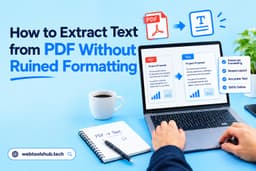
Excel کو مفت آن لائن PDF میں کیسے تبدیل کریں
Excel ڈیٹا، نمبرز، ٹیبلز اور رپورٹس پر کام کرنے کے لیے ایک مفید ٹول ہے۔ آپ اسے بجٹ، انوائس، کاروباری رپورٹس اور کئی دوسرے دستاویزات بنانے کے لیے استعمال کر سکتے ہیں۔
لیکن Excel فائل شیئر کرنا ہمیشہ آسان نہیں ہوتا۔ ممکن ہے کہ آپ کی فائل وصول کرنے والے شخص کے کمپیوٹر میں Microsoft Excel موجود نہ ہو۔ فائل کسی دوسرے کمپیوٹر پر کھولنے سے اس کا ڈیزائن بھی بدل سکتا ہے۔
PDF فائل ان مسائل کو حل کرنے میں مدد دے سکتی ہے۔ یہ دستاویز کا ڈیزائن برقرار رکھتی ہے اور اسے شیئر کرنا، پرنٹ کرنا اور دیکھنا آسان بناتی ہے۔
اس گائیڈ میں آپ سیکھیں گے کہ Excel کو مفت آن لائن PDF میں کیسے تبدیل کریں، مختلف طریقے کیسے استعمال کریں اور فارمیٹنگ کے عام مسائل کو کیسے حل کریں۔
Excel to PDF Converter کیا ہے؟
Excel to PDF Converter ایک ایسا ٹول ہے جو Excel کی شیٹ کو PDF فائل میں تبدیل کرتا ہے۔
Excel فائلیں عام طور پر XLS اور XLSX فارمیٹس میں ہوتی ہیں۔ ان فائلوں میں قطاریں، کالم، نمبرز، چارٹس، فارمولے اور ٹیبلز شامل ہو سکتے ہیں۔
PDF فائل اس سے مختلف ہوتی ہے۔ یہ صفحے کا ڈیزائن برقرار رکھتی ہے، اس لیے دستاویز مختلف ڈیوائسز پر کھولنے کے بعد بھی تقریباً ایک جیسی نظر آتی ہے۔
جب آپ Excel کو PDF میں تبدیل کرتے ہیں تو آپ اپنی شیٹ کسی دوسرے شخص کے ساتھ شیئر کر سکتے ہیں، اور اسے Excel میں کھولنے کی ضرورت نہیں ہوتی۔
Excel کو PDF میں کیوں تبدیل کریں؟
Excel فائل کو PDF میں تبدیل کرنے کی کئی وجوہات ہو سکتی ہیں۔
1. فائل کا ڈیزائن برقرار رکھیں
Excel فائل مختلف کمپیوٹرز پر مختلف نظر آ سکتی ہے۔ PDF صفحے کا ڈیزائن تقریباً ایک جیسا رکھنے میں مدد دیتی ہے۔
جب کوئی شخص PDF کھولتا ہے تو آپ کے ٹیبلز، تحریر اور نمبرز اپنی جگہ پر رہ سکتے ہیں۔
2. اپنی فائل آسانی سے شیئر کریں
آپ PDF فائل ای میل، میسجنگ ایپس یا دوسری آن لائن سروسز کے ذریعے بھیج سکتے ہیں۔
فائل وصول کرنے والے شخص کو اسے دیکھنے کے لیے Microsoft Excel کی ضرورت نہیں ہوتی۔
3. اپنی شیٹ آسانی سے پرنٹ کریں
PDF فائلیں رپورٹس، انوائس اور ٹیبلز پرنٹ کرنے کے لیے مفید ہیں۔
آپ دستاویز پرنٹ کرنے سے پہلے صفحے کا سائز اور ڈیزائن چیک کر سکتے ہیں۔
4. کلائنٹس کے ساتھ رپورٹس شیئر کریں
اگر آپ کلائنٹس کے ساتھ کام کرتے ہیں تو آپ کو کاروباری رپورٹس یا مالی معلومات شیئر کرنے کی ضرورت پڑ سکتی ہے۔
PDF اپنی مکمل رپورٹ شیئر کرنے کا ایک آسان فارمیٹ ہے۔
5. غلطی سے ہونے والی تبدیلیوں سے بچیں
Excel فائل کو آسانی سے تبدیل کیا جا سکتا ہے۔ دوسروں کو صرف پڑھنے کے لیے فائل بھیجنی ہو تو PDF بہتر انتخاب ہو سکتی ہے۔
لیکن PDF کوئی پاس ورڈ یا سیکیورٹی سسٹم نہیں ہے۔ کچھ PDF فائلوں کو PDF ایڈیٹنگ ٹولز کے ذریعے اب بھی تبدیل کیا جا سکتا ہے۔
اگر آپ کی PDF فائل شیئر کرنے کے لیے بہت بڑی ہے تو اس کا سائز کم کرنے کے لیے ہمارا PDF Compressor بھی استعمال کر سکتے ہیں۔
Excel کو مفت آن لائن PDF میں کیسے تبدیل کریں
آپ WebToolsHub کے Excel to PDF Converter کی مدد سے Excel فائل کو PDF میں تبدیل کر سکتے ہیں۔
یہ طریقہ اس وقت مفید ہے جب آپ کوئی اضافی پروگرام انسٹال کیے بغیر اپنی شیٹ تبدیل کرنا چاہتے ہیں۔
مرحلہ 1: Excel to PDF Converter کھولیں
اپنے براؤزر میں WebToolsHub کا Excel to PDF Converter کھولیں۔
یہ آن لائن ٹول آپ کو Excel کی شیٹ کو PDF فائل میں تبدیل کرنے کی سہولت دیتا ہے۔
مرحلہ 2: اپنی Excel فائل اپ لوڈ کریں
اپنے کمپیوٹر سے Excel فائل منتخب کریں۔
وہ XLS یا XLSX فائل منتخب کریں جسے آپ تبدیل کرنا چاہتے ہیں۔
تبدیلی شروع کرنے سے پہلے یہ ضرور دیکھ لیں کہ آپ نے درست شیٹ منتخب کی ہے۔
مرحلہ 3: Excel کو PDF میں تبدیل کریں
ٹول میں موجود Convert کے آپشن کو استعمال کرتے ہوئے تبدیلی کا عمل شروع کریں۔
ٹول آپ کی Excel فائل پر کام کرے گا اور اس کا PDF ورژن بنا دے گا۔
مرحلہ 4: اپنی PDF فائل ڈاؤن لوڈ کریں
تبدیلی مکمل ہونے کے بعد PDF فائل اپنے ڈیوائس میں ڈاؤن لوڈ کریں۔
ڈاؤن لوڈ کی گئی فائل کھولیں اور چیک کریں کہ آپ کے ٹیبلز، تحریر اور نمبرز ٹھیک نظر آ رہے ہیں۔
اب آپ اپنی PDF دستاویز شیئر یا پرنٹ کر سکتے ہیں۔
Microsoft Excel کے ذریعے Excel کو PDF میں کیسے تبدیل کریں
Microsoft Excel میں بھی شیٹس کو PDF فائل کے طور پر محفوظ کرنے کا آپشن موجود ہے۔
اگر آپ کے کمپیوٹر میں پہلے سے Excel انسٹال ہے تو یہ طریقہ آپ کے لیے مفید ہے۔
Excel کو PDF میں تبدیل کرنے کے مراحل
- Microsoft Excel میں اپنی Excel فائل کھولیں۔
- File مینو پر کلک کریں۔
- Save As یا Export منتخب کریں۔
- فائل فارمیٹ کے طور پر PDF منتخب کریں۔
- وہ فولڈر منتخب کریں جہاں آپ فائل محفوظ کرنا چاہتے ہیں۔
- Save یا Publish پر کلک کریں۔
آپ کی Excel شیٹ PDF فائل کے طور پر محفوظ ہو جائے گی۔
فائل محفوظ کرنے سے پہلے پرنٹ کی سیٹنگز چیک کریں۔ اس سے آپ کی شیٹ کا کوئی حصہ کٹنے سے بچ سکتا ہے۔
مزید تفصیلات کے لیے PDF فائل محفوظ یا تبدیل کرنے کے لیے Microsoft کی گائیڈ پڑھیں۔
Google Sheets کے ذریعے Excel کو PDF میں کیسے تبدیل کریں
Google Sheets بھی Excel فائل کو PDF میں تبدیل کرنے کا ایک طریقہ ہے۔
اگر آپ کی شیٹ کمپیوٹر یا Google Drive میں محفوظ ہے تو آپ یہ طریقہ استعمال کر سکتے ہیں۔
Excel کو PDF میں تبدیل کرنے کے مراحل
- Google Sheets کھولیں۔
- اپنی Excel فائل اپ لوڈ کریں یا کھولیں۔
- File پر کلک کریں۔
- Download منتخب کریں۔
- PDF Document منتخب کریں۔
- صفحے کی سیٹنگز چیک کریں۔
- اپنی PDF فائل ڈاؤن لوڈ کریں۔
Google Sheets آپ کی شیٹ کا PDF ورژن بنا دے گا۔
فائل ڈاؤن لوڈ کرنے سے پہلے آپ صفحے کا سائز، صفحے کی سمت اور پرنٹ کی دوسری سیٹنگز تبدیل کر سکتے ہیں۔
مزید معلومات کے لیے آپ Google Sheets سے فائلیں ڈاؤن لوڈ کرنے کی گائیڈ بھی پڑھ سکتے ہیں۔
فارمیٹنگ خراب کیے بغیر Excel کو PDF میں کیسے تبدیل کریں
Excel کو PDF میں تبدیل کرتے وقت ایک عام مسئلہ یہ ہوتا ہے کہ پوری شیٹ صفحے میں ٹھیک سے فٹ نہیں ہوتی۔
کچھ کالم دوسرے صفحے پر جا سکتے ہیں۔ تحریر بہت چھوٹی نظر آ سکتی ہے یا ٹیبل کا کوئی حصہ کٹ سکتا ہے۔
ان مسائل کو حل کرنے کے چند آسان طریقے یہ ہیں۔
1. پرنٹ ایریا سیٹ کریں
اگر آپ کی Excel فائل میں اضافی قطاریں یا کالم ہیں تو ضروری نہیں کہ آپ ان سب کو PDF میں شامل کرنا چاہیں۔
اپنی شیٹ کا وہ حصہ منتخب کریں جسے آپ PDF میں تبدیل کرنا چاہتے ہیں۔
Microsoft Excel میں آپ Print Area کا آپشن استعمال کر کے شیٹ کا وہ حصہ منتخب کر سکتے ہیں جسے آپ پرنٹ کرنا یا PDF کے طور پر محفوظ کرنا چاہتے ہیں۔
2. صفحے کی درست سمت منتخب کریں
Excel میں عام طور پر صفحے کی دو سمتیں ہوتی ہیں:
- Portrait: صفحہ چوڑائی کے مقابلے میں زیادہ لمبا ہوتا ہے۔
- Landscape: صفحہ لمبائی کے مقابلے میں زیادہ چوڑا ہوتا ہے۔
زیادہ کالم والی شیٹس کے لیے Landscape فارمیٹ عام طور پر بہتر ہوتا ہے۔
3. تمام کالم ایک صفحے پر فٹ کریں
اگر آپ کی شیٹ میں بہت زیادہ کالم ہیں تو وہ الگ الگ صفحات پر آ سکتے ہیں۔
آپ Excel کی پرنٹ سیٹنگز میں Fit All Columns on One Page کا آپشن استعمال کر سکتے ہیں۔
اس سے تمام کالم ایک ساتھ رکھنے میں مدد ملتی ہے۔
لیکن اگر آپ کی شیٹ بہت زیادہ چوڑی ہے تو تحریر پڑھنے کے لیے بہت چھوٹی ہو سکتی ہے۔
4. صفحے کا سائز چیک کریں
اپنی شیٹ کے مطابق صفحے کا ایسا سائز منتخب کریں جو بہتر کام کرے۔
عام صفحوں کے سائز میں A4 اور Letter شامل ہیں۔
صفحے کا درست سائز آپ کی شیٹ کو پرنٹ کرتے وقت بہتر طریقے سے فٹ کرنے میں مدد دے سکتا ہے۔
5. شیئر کرنے سے پہلے PDF چیک کریں
تبدیلی مکمل ہونے کے بعد ہمیشہ اپنی PDF فائل کھولیں۔
یہ چیزیں چیک کریں:
- تمام ضروری کالم نظر آ رہے ہوں۔
- تحریر آسانی سے پڑھی جا سکے۔
- نمبرز کٹے ہوئے نہ ہوں۔
- ٹیبلز درست جگہ پر ہوں۔
- صفحے کا ڈیزائن صاف نظر آئے۔
یہ چھوٹی چھوٹی جانچ آپ کو بہتر PDF فائل بنانے میں مدد دے سکتی ہے۔
WebToolsHub کے Excel to PDF Converter کی خصوصیات
WebToolsHub ایک آن لائن Excel to PDF Converter فراہم کرتا ہے۔ یہ ان لوگوں کے لیے ہے جو اپنی شیٹس کو PDF فائلوں میں تبدیل کرنا چاہتے ہیں۔
اس ٹول کی کچھ مفید خصوصیات یہ ہیں۔
مفت آن لائن Excel to PDF Conversion
آپ کسی کنورژن پروگرام کو خریدے بغیر آن لائن ٹول کی مدد سے اپنی Excel شیٹ کو PDF فائل میں تبدیل کر سکتے ہیں۔
یہ طلبہ، دفتری ملازمین، کاروبار کرنے والوں اور ان تمام لوگوں کے لیے مفید ہے جنہیں اپنی شیٹس تبدیل کرنے کی ضرورت ہوتی ہے۔
استعمال میں آسان
فائل تبدیل کرنے کا طریقہ بہت آسان ہے۔
اپنی Excel فائل اپ لوڈ کریں، تبدیلی شروع کریں اور PDF فائل ڈاؤن لوڈ کریں۔
اس ٹول کو استعمال کرنے کے لیے آپ کو Excel کی خاص معلومات کی ضرورت نہیں ہے۔
براؤزر میں کام کرنے والا ٹول
WebToolsHub ایک ایسا ٹول ہے جو براہِ راست براؤزر میں کام کرتا ہے۔
آپ کمپیوٹر میں کوئی پروگرام انسٹال کرنے کے بجائے اسے کسی بھی سپورٹڈ براؤزر میں کھول سکتے ہیں۔
اکاؤنٹ بنانے کی ضرورت نہیں
آپ WebToolsHub کے ٹولز اکاؤنٹ بنائے بغیر استعمال کر سکتے ہیں۔
اس سے ان لوگوں کے لیے فائل تبدیل کرنا آسان ہو جاتا ہے جنہیں صرف ایک فائل تبدیل کرنی ہوتی ہے۔
مختلف قسم کی شیٹس کے لیے مفید
آپ کئی قسم کی شیٹس کو PDF میں تبدیل کرنے کے لیے Excel to PDF Converter استعمال کر سکتے ہیں، جیسے:
- کاروباری رپورٹس
- ماہانہ بجٹ
- فروخت کا ریکارڈ
- انوائس
- طلبہ کے نمبروں کی فہرست
- مالیاتی ٹیبلز
- کام کے شیڈول
جب بھی آپ کو Excel شیٹ PDF کے طور پر شیئر کرنی ہو تو یہ ٹول مفید ہے۔
آپ کو Excel to PDF Converter کب استعمال کرنا چاہیے؟
Excel to PDF Converter روزمرہ کے کئی کاموں میں آپ کی مدد کر سکتا ہے۔
طلبہ کے لیے
طلبہ نمبروں کی فہرست، پروجیکٹ ٹیبلز اور پڑھائی کی رپورٹس کو PDF فائلوں میں تبدیل کر سکتے ہیں۔
PDF فائل اسکول یا یونیورسٹی کی ویب سائٹ پر اپ لوڈ کرنا آسان ہوتا ہے۔
دفتری ملازمین کے لیے
دفتری ملازمین Excel رپورٹس اپنے باس یا ٹیم کے ساتھیوں کو بھیجنے سے پہلے PDF میں تبدیل کر سکتے ہیں۔
اس سے آخری رپورٹ کو دیکھنا آسان ہو جاتا ہے۔
کاروبار کرنے والوں کے لیے
کاروبار کرنے والے قیمتوں کی فہرست، فروخت کی رپورٹس اور کاروباری ٹیبلز کو PDF فائلوں میں تبدیل کر سکتے ہیں۔
PDF فائلیں کلائنٹس کے ساتھ مکمل دستاویز شیئر کرنے کے لیے مفید ہیں۔
اساتذہ کے لیے
اساتذہ کلاس کی فہرست، طلبہ کے نمبروں کی فہرست اور سبق کے ٹیبلز کو PDF فائلوں میں تبدیل کر سکتے ہیں۔
اس کے بعد وہ ان دستاویزات کو شیئر یا پرنٹ کر سکتے ہیں۔
فری لانسرز کے لیے
فری لانسرز اپنے کلائنٹس کو بھیجنے سے پہلے پروجیکٹ رپورٹس، کام کے شیڈول اور ادائیگیوں کے ٹیبلز کو PDF میں تبدیل کر سکتے ہیں۔
Excel اور PDF فائل میں فرق
Excel اور PDF دونوں مفید فائل فارمیٹس ہیں، لیکن ان کے کام مختلف ہیں۔
| خصوصیت | Excel | |
|---|---|---|
| بنیادی استعمال | ڈیٹا پر کام کرنا | دستاویزات شیئر کرنا اور دیکھنا |
| ترمیم | آسانی سے تبدیل کی جا سکتی ہے | عام طور پر براہِ راست تبدیل نہیں کی جاتی |
| فارمولے | فارمولے استعمال کیے جا سکتے ہیں | آخری نتائج دکھاتا ہے |
| ٹیبلز | تبدیل کیے جا سکتے ہیں | صفحے کا ڈیزائن ایک جیسا رکھتا ہے |
| شیئر کرنا | ڈیٹا پر کام کرنے کے لیے مفید | مکمل رپورٹس شیئر کرنے کے لیے مفید |
| پرنٹ کرنا | پرنٹ کی سیٹنگز کی ضرورت ہوتی ہے | چیک کرنا اور پرنٹ کرنا آسان ہے |
اگر آپ کو ڈیٹا یا فارمولوں پر کام کرنا ہے تو Excel عام طور پر بہتر انتخاب ہے۔
اگر آپ کو مکمل رپورٹ شیئر کرنی ہے یا شیٹ پرنٹ کرنی ہے تو PDF بہتر انتخاب ہو سکتی ہے۔
Excel کو PDF میں تبدیل کرتے وقت عام مسائل
کبھی کبھی آپ کی PDF فائل Excel فائل جیسی نظر نہیں آتی۔
یہاں کچھ عام مسائل اور ان کے حل دیے گئے ہیں۔
مسئلہ: Excel کے کالم کٹ جاتے ہیں
ایسا اس وقت ہوتا ہے جب شیٹ PDF کے صفحے سے زیادہ چوڑی ہو۔
حل: صفحے کی سمت Landscape کریں یا تمام کالموں کو ایک صفحے پر فٹ کریں۔
مسئلہ: تحریر بہت چھوٹی نظر آتی ہے
جب آپ ایک بڑی شیٹ کو ایک ہی صفحے پر فٹ کرتے ہیں تو تحریر بہت چھوٹی ہو سکتی ہے۔
حل: صفحے کا بڑا سائز استعمال کریں یا شیٹ کو ایک سے زیادہ صفحات پر آنے دیں۔
مسئلہ: PDF میں خالی صفحات آتے ہیں
Excel پرنٹ ایریا میں اضافی قطاریں یا کالم شامل کر سکتا ہے۔
حل: فائل تبدیل کرنے سے پہلے پرنٹ ایریا چیک کریں اور غیر ضروری قطاریں یا کالم ہٹا دیں۔
مسئلہ: PDF میں بہت زیادہ صفحات ہوتے ہیں
ایک بڑی شیٹ کئی صفحات میں تقسیم ہو سکتی ہے۔
حل: صفحے کے ڈیزائن کی سیٹنگز چیک کریں اور صفحے کا سائز یا اسکیل تبدیل کریں۔
مسئلہ: چارٹس ٹھیک نظر نہیں آتے
شیٹ تبدیل کرتے وقت چارٹس صفحے میں ٹھیک سے فٹ نہیں ہو سکتے۔
حل: فائل تبدیل کرنے سے پہلے چارٹ کا سائز اور جگہ چیک کریں۔
اکثر پوچھے جانے والے سوالات
میں Excel کو مفت آن لائن PDF میں کیسے تبدیل کر سکتا ہوں؟
آپ WebToolsHub جیسے آن لائن Excel to PDF Converter کو استعمال کر سکتے ہیں۔ اپنی Excel فائل اپ لوڈ کریں، اسے تبدیل کریں اور PDF فائل ڈاؤن لوڈ کریں۔
کیا میں Microsoft Excel کے بغیر Excel کو PDF میں تبدیل کر سکتا ہوں؟
جی ہاں۔ آپ آن لائن Excel to PDF Converter یا کسی دوسری شیٹ بنانے والی سروس کو استعمال کر سکتے ہیں جو Excel فائلیں کھول سکتی ہو۔
کیا میں XLSX کو PDF میں تبدیل کر سکتا ہوں؟
جی ہاں۔ XLSX، Excel فائل کا ایک عام فارمیٹ ہے۔ آپ کسی ایسے کنورٹر یا شیٹ پروگرام کی مدد سے XLSX فائل کو PDF میں تبدیل کر سکتے ہیں جو اس فارمیٹ کو سپورٹ کرتا ہو۔
کیا میں XLS کو PDF میں تبدیل کر سکتا ہوں؟
جی ہاں۔ XLS، Excel فائل کا پرانا فارمیٹ ہے۔ اگر آپ کا کنورٹر XLS فائل کو سپورٹ کرتا ہے تو آپ اسے اپ لوڈ کر کے PDF میں تبدیل کر سکتے ہیں۔
میں فارمیٹنگ خراب کیے بغیر Excel کو PDF میں کیسے تبدیل کر سکتا ہوں؟
فائل تبدیل کرنے سے پہلے پرنٹ ایریا، صفحے کی سمت، صفحے کا سائز اور اسکیل کی سیٹنگز چیک کریں۔
تبدیلی کے بعد ہمیشہ PDF کھول کر دیکھیں کہ اس کا ڈیزائن ٹھیک نظر آ رہا ہے یا نہیں۔
کیا میں اپنے فون سے Excel کو PDF میں تبدیل کر سکتا ہوں؟
جی ہاں۔ آپ اپنے موبائل کے براؤزر میں کام کرنے والا Excel to PDF Converter استعمال کر سکتے ہیں۔
اپنی Excel فائل اپ لوڈ کریں، اسے تبدیل کریں اور PDF ڈاؤن لوڈ کریں۔
میری Excel فائل PDF میں مختلف کیوں نظر آتی ہے؟
آپ کی شیٹ میں صفحے کی سیٹنگز، کالموں کی چوڑائی یا پرنٹ ایریا مختلف ہو سکتا ہے۔
فائل تبدیل کرنے سے پہلے صفحے کے ڈیزائن کی سیٹنگز چیک کریں۔
کیا فائلیں شیئر کرنے کے لیے PDF، Excel سے بہتر ہے؟
مکمل رپورٹ شیئر کرنے کے لیے PDF عام طور پر بہتر ہوتی ہے کیونکہ یہ صفحے کا ڈیزائن برقرار رکھتی ہے۔
Excel اس وقت بہتر ہے جب فائل وصول کرنے والے شخص کو ڈیٹا تبدیل کرنا ہو یا فارمولوں پر کام کرنا ہو۔
آخری بات
Excel کو PDF میں تبدیل کرنا شیٹس، رپورٹس اور ٹیبلز شیئر کرنے کا ایک آسان طریقہ ہے۔
PDF فائل دیکھنا، پرنٹ کرنا اور دوسرے لوگوں کو بھیجنا آسان ہوتا ہے۔ یہ دستاویز کا ڈیزائن بھی تقریباً ایک جیسا رکھنے میں مدد دیتی ہے۔
آپ یہ کام مکمل کرنے کے لیے Microsoft Excel، Google Sheets یا کسی آن لائن Excel to PDF Converter کو استعمال کر سکتے ہیں۔
اگر آپ براؤزر میں کام کرنے والا آسان طریقہ چاہتے ہیں تو WebToolsHub کا Excel to PDF Converter استعمال کریں۔ اپنی شیٹ اپ لوڈ کریں، اسے PDF میں تبدیل کریں اور عمل مکمل ہونے کے بعد فائل ڈاؤن لوڈ کریں۔
PDF شیئر کرنے سے پہلے ہمیشہ چیک کریں کہ آپ کے کالم، نمبرز اور ٹیبلز ٹھیک نظر آ رہے ہیں۔
یہ چھوٹا سا کام آپ کو ایک صاف اور پروفیشنل دستاویز بنانے میں مدد دے سکتا ہے۔