Mac اور Windows کے لیے بہترین مفت Image to Text Converters 2026
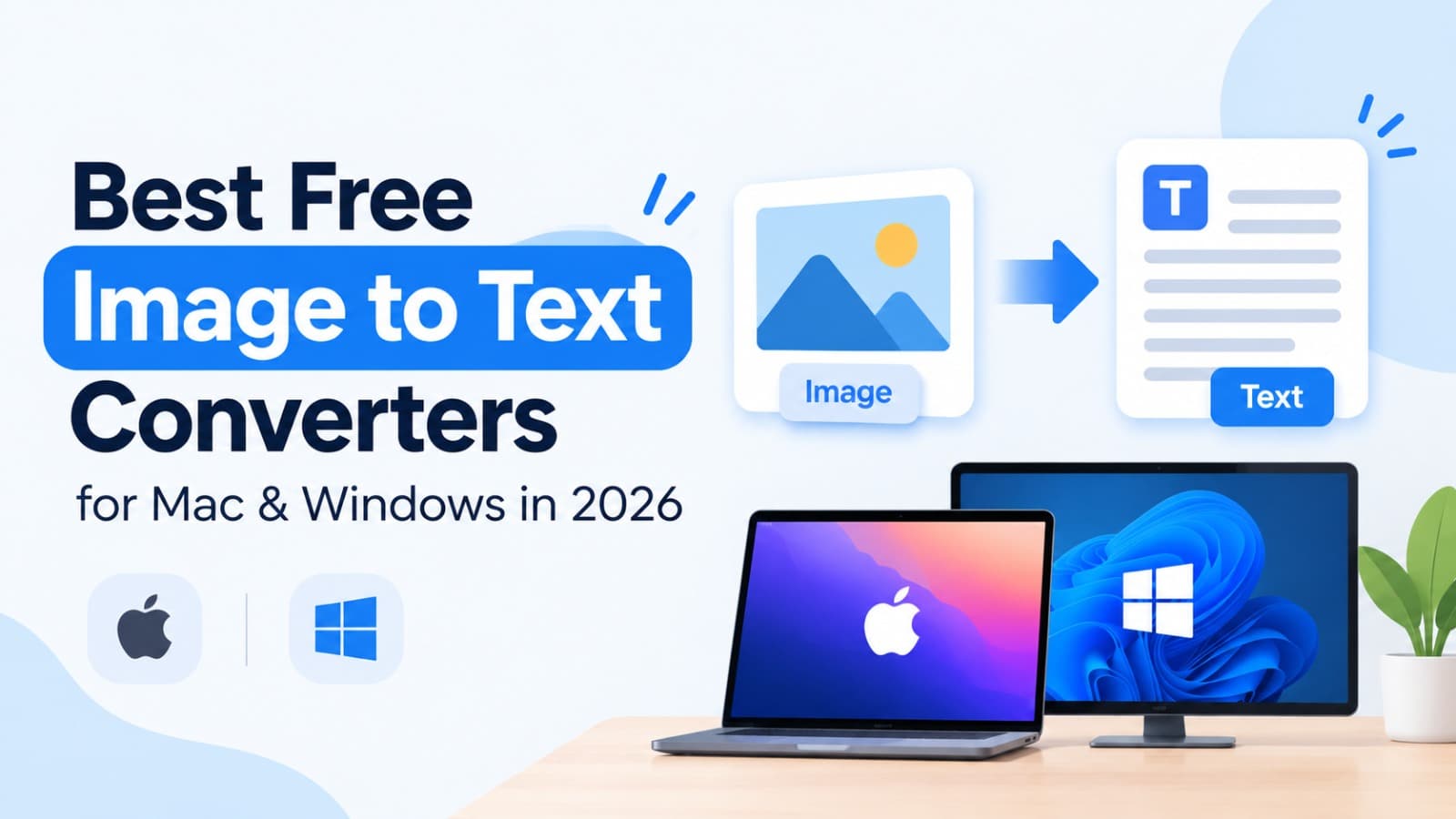
کیا آپ کے پاس کسی کتاب کے صفحے، رسید یا اسکرین شاٹ کی تصویر ہے اور آپ اس میں لکھا ہوا متن حاصل کرنا چاہتے ہیں؟ اگر ہاں، تو آپ کو ہر لفظ خود ٹائپ کرنے کی ضرورت نہیں۔ آپ ایک Image to Text Converter کی مدد سے تصویر میں موجود الفاظ کو ڈیجیٹل متن میں تبدیل کر سکتے ہیں۔
اس کام کے لیے OCR (Optical Character Recognition) ٹیکنالوجی استعمال ہوتی ہے۔ یہ تصویر میں موجود حروف کو پہچان کر انہیں ایسے متن میں تبدیل کرتی ہے جسے آپ کاپی، ایڈٹ یا دوسری جگہ استعمال کر سکتے ہیں۔
اس گائیڈ میں ہم Mac اور Windows کے لیے دستیاب چند مشہور OCR ٹولز کا جائزہ لیں گے۔ آپ جانیں گے کہ یہ ٹولز کیسے کام کرتے ہیں، ان کے کیا فائدے ہیں اور اپنی ضرورت کے مطابق صحیح ٹول کیسے منتخب کرنا ہے۔
Image to Text Converter کیا ہے؟
Image to Text Converter ایک آن لائن ٹول یا سافٹ ویئر ہے جو تصویر میں لکھے ہوئے الفاظ کو پہچان کر انہیں ڈیجیٹل متن میں تبدیل کرنے میں مدد دیتا ہے۔
مثال کے طور پر، اگر آپ کے پاس کسی کتاب کے صفحے کی تصویر ہے اور آپ اس کے اہم نکات اپنے نوٹس میں شامل کرنا چاہتے ہیں، تو OCR ٹول سے متن حاصل کر کے اسے کاپی کیا جا سکتا ہے۔ اس طرح وقت بچتا ہے اور بار بار ٹائپ کرنے کی ضرورت کم ہو جاتی ہے۔
OCR کیسے کام کرتا ہے؟
OCR ٹیکنالوجی تصویر میں موجود حروف اور الفاظ کی شکلوں کو پہچاننے کی کوشش کرتی ہے۔ اس کے بعد ٹول ان حروف کو ڈیجیٹل متن میں تبدیل کرتا ہے۔ نتیجے کی درستگی تصویر کے معیار، زبان اور استعمال ہونے والے OCR سسٹم پر منحصر ہوتی ہے۔
- تصویر میں موجود متن کو پہچاننے میں مدد دیتا ہے۔
- تصویر کے الفاظ کو قابلِ کاپی متن میں تبدیل کرتا ہے۔
- متن کو نوٹس، ای میل یا دوسری دستاویز میں استعمال کرنے میں مدد دیتا ہے۔
- دھندلی تصاویر یا پیچیدہ صفحات میں غلطیاں ہو سکتی ہیں، اس لیے نتیجہ چیک کرنا ضروری ہے۔
Mac اور Windows کے لیے بہترین مفت Image to Text Converters
ہر OCR ٹول کی سہولیات، زبانوں کی سپورٹ اور استعمال کی حدود مختلف ہو سکتی ہیں۔ نیچے دیے گئے موازنے سے آپ کو اپنی ضرورت کے مطابق مناسب آپشن منتخب کرنے میں مدد ملے گی۔
| ٹول | بنیادی استعمال | اہم فائدہ | کس کے لیے موزوں ہے؟ | اہم بات |
|---|---|---|---|---|
| WebToolsHub Image to Text | تصویر سے متن نکالنا | آن لائن استعمال | عام صارفین | موجودہ فیچرز اور فائل کی حدود چیک کریں۔ |
| Google Drive / Google Docs | تصاویر سے متن حاصل کرنا | آن لائن دستاویزات کے ساتھ کام | طلبہ اور دفتری صارفین | نتیجہ تصویر کے معیار کے مطابق بدل سکتا ہے۔ |
| Microsoft OneNote | نوٹس اور تصاویر کا متن | نوٹس کے ساتھ کام کرنے کی سہولت | طلبہ اور پروفیشنلز | OCR فیچر کی دستیابی ورژن کے مطابق مختلف ہو سکتی ہے۔ |
| Apple Live Text | تصاویر میں متن منتخب کرنا | Apple ڈیوائسز کے ساتھ انضمام | Mac اور iPhone صارفین | مطابقت رکھنے والی ڈیوائس درکار ہے۔ |
| Microsoft PowerToys Text Extractor | اسکرین سے متن لینا | Windows پر فوری رسائی | Windows صارفین | اسکرین پر نظر آنے والے متن کے لیے مفید ہے۔ |
| Adobe Acrobat | PDF اور اسکین شدہ دستاویزات | دستاویزات کے لیے OCR سہولیات | دفتری صارفین | کچھ سہولیات ادا شدہ پلان میں ہو سکتی ہیں۔ |
| Tesseract OCR | OCR انجن | اوپن سورس اور حسبِ ضرورت استعمال | ڈویلپرز | انسٹالیشن اور تکنیکی معلومات درکار ہو سکتی ہیں۔ |
1. WebToolsHub Image to Text Converter
اگر آپ اپنے براؤزر میں تصویر سے متن نکالنا چاہتے ہیں تو WebToolsHub Image to Text Converter ایک آسان آپشن ہے۔ اس ٹول کا مقصد تصویر میں موجود متن حاصل کرنے کے عمل کو آسان بنانا ہے تاکہ آپ کو ہر لفظ خود ٹائپ نہ کرنا پڑے۔
اہم خصوصیات
- براؤزر کے ذریعے آن لائن استعمال۔
- تصویر سے متن حاصل کرنے کے لیے OCR ورک فلو۔
- متن کو کاپی کرکے دوسری جگہ استعمال کرنے کی سہولت۔
- Mac اور Windows پر مطابقت رکھنے والے براؤزر کے ذریعے رسائی۔
تصویر سے متن نکالنے کا طریقہ
- WebToolsHub Image to Text Converter کھولیں۔
- اپنے کمپیوٹر سے وہ تصویر منتخب کریں جس سے آپ متن نکالنا چاہتے ہیں۔
- ٹول پر دی گئی ہدایات کے مطابق OCR کا عمل شروع کریں۔
- عمل مکمل ہونے کے بعد حاصل شدہ متن کو پڑھیں اور اس کی درستگی چیک کریں۔
- متن کاپی کرکے اپنی دستاویز یا نوٹس میں استعمال کریں۔
یہ ٹول کس کے لیے مفید ہے؟
یہ ٹول ان لوگوں کے لیے مفید ہو سکتا ہے جو اسکرین شاٹس، رسیدوں یا کتابوں کے صفحات سے متن نکالنا چاہتے ہیں۔ اگر آپ کو بڑی تعداد میں تصاویر پراسیس کرنی ہیں تو پہلے ٹول کی موجودہ سہولیات اور حدود چیک کر لیں۔
2. Google Drive اور Google Docs
Google Drive اور Google Docs بعض تصاویر سے متن حاصل کرنے میں مدد دے سکتے ہیں۔ یہ طریقہ ان صارفین کے لیے آسان ہو سکتا ہے جو پہلے ہی Google کی آن لائن سروسز استعمال کرتے ہیں۔
استعمال کرنے کا طریقہ
- اپنی تصویر Google Drive پر اپ لوڈ کریں۔
- تصویر کے مینو میں دستیاب آپشنز دیکھیں۔
- اگر Google Docs کے ذریعے کھولنے کا آپشن دستیاب ہو تو اسے منتخب کریں۔
- دستاویز میں شناخت شدہ متن ظاہر ہو سکتا ہے۔
- متن کی غلطیاں درست کریں اور اسے اپنی ضرورت کے مطابق استعمال کریں۔
فوائد
- آن لائن کام کرنے کی سہولت۔
- Google Docs میں متن کو ایڈٹ کرنے کا امکان۔
- دستاویزات اور نوٹس کے ساتھ کام کرنے میں آسانی۔
ہر تصویر سے یکساں نتیجہ نہیں ملتا۔ کم معیار کی تصاویر، چھوٹے حروف اور پیچیدہ لے آؤٹ OCR کی درستگی کو متاثر کر سکتے ہیں۔
3. Microsoft OneNote
Microsoft OneNote نوٹس بنانے اور انہیں تصاویر کے ساتھ محفوظ رکھنے کے لیے استعمال ہوتا ہے۔ بعض ورژنز میں تصاویر سے متن حاصل کرنے کی سہولت بھی دستیاب ہو سکتی ہے۔
OneNote کب استعمال کریں؟
- جب آپ تصاویر کو اپنے نوٹس کے ساتھ محفوظ رکھنا چاہتے ہوں۔
- جب آپ کتابوں یا لیکچرز کی معلومات جمع کر رہے ہوں۔
- جب آپ پہلے سے Microsoft OneNote استعمال کرتے ہوں۔
OneNote کے مختلف ورژنز میں OCR کے آپشنز مختلف ہو سکتے ہیں۔ اگر مطلوبہ سہولت نظر نہ آئے تو اپنے سافٹ ویئر ورژن کی دستاویزات چیک کریں۔
4. Apple Live Text
Apple Live Text معاون Apple ڈیوائسز پر تصاویر کے اندر موجود متن کو منتخب کرنے اور کاپی کرنے میں مدد دیتا ہے۔ یہ ان صارفین کے لیے آسان ہو سکتا ہے جو Mac یا iPhone پر تصاویر کے ساتھ کام کرتے ہیں۔
اہم فوائد
- تصویر میں موجود متن منتخب کرنے کی سہولت۔
- مطابقت رکھنے والی ایپس میں متن کاپی اور پیسٹ کرنے کا طریقہ۔
- Apple کے ورک فلو میں متن استعمال کرنے میں آسانی۔
اس فیچر کی دستیابی آپ کی ڈیوائس، سافٹ ویئر ورژن اور زبان پر منحصر ہو سکتی ہے۔ اگر یہ آپ کے سسٹم پر دستیاب نہیں تو دوسرا OCR ٹول استعمال کیا جا سکتا ہے۔
5. Microsoft PowerToys Text Extractor
Windows صارفین کے لیے Microsoft PowerToys کا Text Extractor اسکرین پر نظر آنے والے متن کو منتخب کرنے میں مدد دے سکتا ہے۔ یہ اس وقت مفید ہے جب کسی ایپ یا تصویر میں موجود متن کو براہِ راست کاپی کرنا ممکن نہ ہو۔
استعمال سے پہلے یہ باتیں جانیں
- یہ Windows کے لیے بنایا گیا ٹول ہے۔
- اسکرین پر نظر آنے والے متن کو منتخب کرنے میں مدد دیتا ہے۔
- حاصل شدہ متن دوسری ایپ میں پیسٹ کیا جا سکتا ہے۔
- نتیجہ متن کی وضاحت اور اسکرین کے معیار کے مطابق بدل سکتا ہے۔
اگر آپ کے پاس پہلے سے تصویر کی فائل موجود ہے تو آن لائن Image to Text Converter بھی استعمال کر سکتے ہیں۔ اگر متن کسی ایپ کی اسکرین پر نظر آ رہا ہے تو Text Extractor زیادہ موزوں ہو سکتا ہے۔
6. Adobe Acrobat
Adobe Acrobat PDF فائلوں اور دستاویزات کے ساتھ کام کرنے کے لیے معروف سافٹ ویئر ہے۔ اس کی OCR سہولیات اسکین شدہ دستاویزات میں متن پہچاننے اور اسے قابلِ تلاش بنانے میں مدد دے سکتی ہیں۔
یہ کب استعمال کریں؟
- جب آپ کا بنیادی کام PDF دستاویزات کے ساتھ ہو۔
- جب اسکین شدہ صفحات سے متن نکالنا ہو۔
- جب آپ کو متن کے ساتھ دستاویز کی فارمیٹنگ بھی درکار ہو۔
Adobe Acrobat کی تمام OCR سہولیات لازماً مفت نہیں ہوتیں۔ استعمال سے پہلے موجودہ پلان اور دستیاب فیچرز چیک کریں۔ اگر آپ کو صرف عام تصویر سے متن چاہیے تو سادہ آن لائن ٹول زیادہ آسان ہو سکتا ہے۔
7. Tesseract OCR
Tesseract ایک اوپن سورس OCR انجن ہے جسے ڈویلپرز اور تکنیکی صارفین مختلف منصوبوں میں استعمال کر سکتے ہیں۔ عام آن لائن ٹولز کے برعکس اسے انسٹال کرنے اور اپنی ضرورت کے مطابق ترتیب دینے کی ضرورت پڑ سکتی ہے۔
اہم باتیں
- یہ اوپن سورس OCR انجن ہے۔
- ڈویلپرز اپنی ضرورت کے مطابق اسے استعمال کر سکتے ہیں۔
- اسے ترتیب دینے کے لیے کچھ تکنیکی معلومات درکار ہو سکتی ہیں۔
- حاصل شدہ متن کو درست کرنے کے لیے اضافی کام کرنا پڑ سکتا ہے۔
اگر آپ کو روزمرہ کے کام کے لیے جلدی سے متن نکالنا ہے تو آن لائن ٹول زیادہ آسان ہو سکتا ہے۔ اگر آپ اپنے سافٹ ویئر میں OCR شامل کرنا چاہتے ہیں تو Tesseract پر غور کیا جا سکتا ہے۔
اپنی ضرورت کے مطابق صحیح OCR ٹول کیسے منتخب کریں؟
بہترین ٹول کا انتخاب اس بات پر منحصر ہے کہ آپ کس قسم کی تصویر استعمال کر رہے ہیں، کتنی بار OCR کی ضرورت پڑتی ہے اور حاصل شدہ متن کو آگے کس کام کے لیے استعمال کرنا ہے۔
1. صرف ایک تصویر سے متن نکالنا ہو
اگر آپ کو کبھی کبھار کسی اسکرین شاٹ، رسید یا صفحے کی تصویر سے متن چاہیے تو ایک سادہ آن لائن Image to Text Converter سے کام آسان ہو سکتا ہے۔
2. Mac پر کام کرتے ہوں
اگر آپ کی Apple ڈیوائس Live Text کو سپورٹ کرتی ہے تو اسے آزما سکتے ہیں۔ اضافی سہولت یا مختلف ورک فلو کے لیے آن لائن OCR ٹول بھی ایک آپشن ہے۔
3. Windows پر اسکرین سے متن لینا ہو
اگر متن آپ کی اسکرین پر دکھائی دے رہا ہے تو PowerToys Text Extractor مفید ہو سکتا ہے۔ اگر آپ کے پاس تصویر کی فائل ہے تو آن لائن OCR یا مطابقت رکھنے والا سافٹ ویئر استعمال کریں۔
4. اسکین شدہ PDF سے متن نکالنا ہو
تصویر اور PDF مختلف فائل فارمیٹس ہیں۔ اگر آپ کو PDF سے متن نکالنا ہے تو WebToolsHub PDF to Text Converter کا صفحہ دیکھیں اور اپنی فائل کے مطابق مناسب طریقہ منتخب کریں۔
5. بہت سی تصاویر پراسیس کرنی ہوں
اگر آپ کو روزانہ متعدد تصاویر سے متن نکالنا ہے تو فائل سائز، استعمال کی حد، زبانوں کی سپورٹ اور آؤٹ پٹ فارمیٹ چیک کریں۔ بڑی تعداد میں کام کرنے سے پہلے چند تصاویر پر ٹیسٹ کرنا بہتر ہے۔
OCR کی درستگی بہتر بنانے کے آسان طریقے
OCR کا نتیجہ صرف ٹول پر منحصر نہیں ہوتا۔ تصویر کا معیار، روشنی، متن کا سائز اور صفحے کی ترتیب بھی اہم کردار ادا کرتے ہیں۔
- صاف تصویر استعمال کریں: دھندلی یا کم ریزولوشن والی تصویر سے الفاظ غلط پہچانے جا سکتے ہیں۔
- روشنی بہتر رکھیں: تصویر میں بہت زیادہ سایہ یا چمک نہ ہو۔
- صفحہ سیدھا رکھیں: ٹیڑھی تصویر سے OCR کی درستگی متاثر ہو سکتی ہے۔
- متن کا سائز چیک کریں: بہت چھوٹے حروف پہچاننا مشکل ہو سکتا ہے۔
- درست زبان منتخب کریں: اگر ٹول زبان منتخب کرنے کی سہولت دیتا ہے تو مناسب زبان استعمال کریں۔
- نتیجہ دوبارہ پڑھیں: خاص طور پر نام، تاریخ، نمبر اور اہم معلومات کی تصدیق کریں۔
عام OCR مسائل اور ان کے حل
| مسئلہ | ممکنہ وجہ | حل |
|---|---|---|
| الفاظ غلط نکل رہے ہیں | تصویر دھندلی یا کم معیار کی ہے۔ | زیادہ واضح تصویر استعمال کریں اور نتیجہ دوبارہ چیک کریں۔ |
| کچھ متن غائب ہے | حروف بہت چھوٹے ہیں یا تصویر کا کچھ حصہ کٹا ہوا ہے۔ | مکمل اور زیادہ واضح تصویر استعمال کریں۔ |
| فارمیٹنگ بدل گئی ہے | OCR نے اصل لے آؤٹ مکمل طور پر محفوظ نہیں رکھا۔ | متن کو اپنی دستاویز میں دوبارہ ترتیب دیں۔ |
| اردو متن درست نہیں پڑھا گیا | زبان یا رسم الخط کی سپورٹ محدود ہو سکتی ہے۔ | اردو زبان کی سپورٹ چیک کریں اور نتیجے کی تصدیق کریں۔ |
| تصویر اپ لوڈ نہیں ہو رہی | فائل کا فارمیٹ یا سائز قابلِ قبول نہیں۔ | ٹول کی ہدایات دیکھیں اور معاون فارمیٹ استعمال کریں۔ |
تصاویر کے لیے WebToolsHub کے مزید مفید ٹولز
OCR شروع کرنے سے پہلے بعض اوقات تصویر کو درست کرنا بھی ضروری ہوتا ہے۔ WebToolsHub کے دوسرے ٹولز اس کام میں مدد دے سکتے ہیں۔
- Image Cropper — تصویر کے غیر ضروری حصے کاٹنے کے لیے۔
- Image Compressor — تصویر کا فائل سائز کم کرنے کے لیے۔
- PDF to Text Converter — PDF فائل سے متن نکالنے کے لیے۔
- Image to Text Converter — تصویر میں موجود متن حاصل کرنے کے لیے۔
کیا مفت Image to Text Converters محفوظ ہیں؟
کسی بھی آن لائن OCR ٹول پر تصویر اپ لوڈ کرنے سے پہلے اس کی پرائیویسی پالیسی پڑھیں۔ ہر ویب سائٹ کی فائل ہینڈلنگ پالیسی مختلف ہو سکتی ہے، اس لیے یہ فرض نہ کریں کہ ہر ٹول اپ لوڈ کی گئی فائل کو فوراً حذف کر دیتا ہے۔
- حساس دستاویزات اپ لوڈ کرنے سے پہلے احتیاط کریں۔
- چیک کریں کہ ویب سائٹ فائلوں کو کس طرح پراسیس اور محفوظ کرتی ہے۔
- انتہائی حساس معلومات کے لیے اپنی تنظیم کی منظور شدہ آف لائن سہولت پر غور کریں۔
- حاصل شدہ متن میں موجود اہم معلومات کی اصل تصویر سے تصدیق کریں۔
اکثر پوچھے جانے والے سوالات (FAQs)
1. کیا Image to Text Converter مفت استعمال کیا جا سکتا ہے؟
کچھ ٹولز مفت سہولت دیتے ہیں جبکہ بعض میں فائل سائز، استعمال کی تعداد یا اضافی فیچرز کی حدود ہوتی ہیں۔ استعمال سے پہلے متعلقہ ٹول کی موجودہ شرائط دیکھیں۔
2. کیا Image to Text Converter Mac اور Windows دونوں پر کام کرتا ہے؟
بہت سے آن لائن OCR ٹولز جدید براؤزر کے ذریعے Mac اور Windows دونوں پر استعمال کیے جا سکتے ہیں۔ ڈیسک ٹاپ سافٹ ویئر کے لیے آپریٹنگ سسٹم کی مطابقت چیک کریں۔
3. کیا OCR تصویر سے مکمل متن نکال سکتا ہے؟
OCR واضح متن پہچاننے میں مدد دیتا ہے، لیکن نتیجہ ہمیشہ مکمل درست نہیں ہوتا۔ دھندلی تصاویر، پیچیدہ لے آؤٹ اور غیر واضح حروف کی وجہ سے کچھ متن رہ سکتا ہے۔
4. کیا OCR ہاتھ سے لکھے ہوئے متن کو بھی پڑھ سکتا ہے؟
بعض OCR ٹولز ہاتھ سے لکھے ہوئے متن کو پہچان سکتے ہیں، لیکن درستگی لکھائی، تصویر کے معیار اور زبان کے مطابق بدلتی ہے۔ صاف مطبوعہ متن عموماً زیادہ آسانی سے پہچانا جاتا ہے۔
5. کیا Image to Text Converter اردو متن پہچان سکتا ہے؟
یہ متعلقہ ٹول کی زبانوں کی سپورٹ پر منحصر ہے۔ اردو متن نکالنے کے لیے پہلے اردو OCR سپورٹ چیک کریں اور حاصل شدہ متن کو اصل تصویر سے ملا کر دیکھیں۔
6. تصویر اور PDF سے متن نکالنے میں کیا فرق ہے؟
تصویر سے متن نکالنے کے لیے Image to Text Converter استعمال کیا جاتا ہے۔ PDF سے متن نکالنے کے لیے PDF to Text Converter زیادہ مناسب ہو سکتا ہے، خاص طور پر جب PDF اسکین شدہ صفحات پر مشتمل ہو۔
7. کیا OCR کے بعد متن درست کرنا ضروری ہے؟
جی ہاں۔ خاص طور پر جب متن میں نام، تاریخیں، نمبر یا اہم معلومات شامل ہوں۔ استعمال کرنے سے پہلے حاصل شدہ متن کو پڑھیں اور اس کی پروف ریڈنگ ضرور کریں۔
نتیجہ
Mac اور Windows کے لیے بہترین مفت Image to Text Converter وہ ہے جو آپ کے کام، زبان اور استعمال کے طریقے کے مطابق ہو۔ عام تصاویر سے جلدی متن نکالنے کے لیے آن لائن OCR ٹول آسان رہتا ہے، جبکہ اسکرین سے متن لینے یا اسکین شدہ PDF پر کام کرنے کے لیے مخصوص سافٹ ویئر زیادہ موزوں ہو سکتا ہے۔
اگر آپ تصویر سے متن نکالنے کا آسان طریقہ تلاش کر رہے ہیں تو تصویر سے متن نکالنے کی مکمل گائیڈ بھی پڑھیں۔ واضح تصویر استعمال کریں، زبان کی سپورٹ چیک کریں اور OCR کے نتیجے کو استعمال کرنے سے پہلے ضرور جانچیں۔